
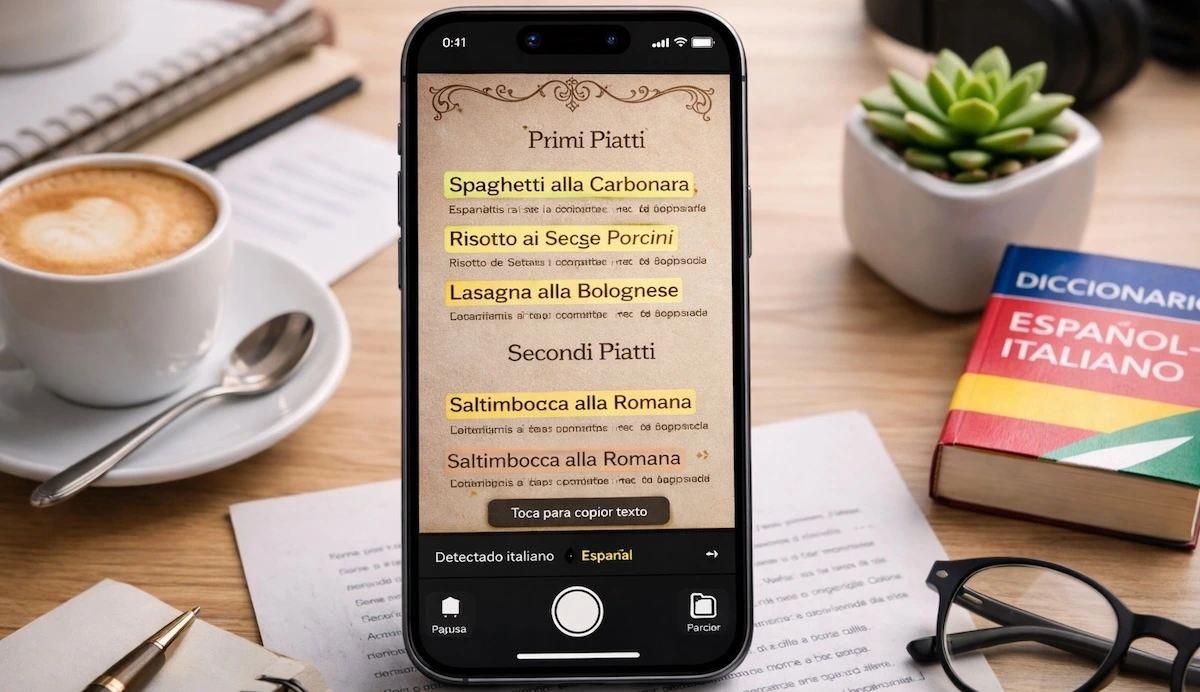
En esta guía vas a aprender todas las formas de traducir con tu iPhone usando solo las herramientas del sistema: cómo traducir textos impresos con la cámara, menús de restaurantes, páginas web, mensajes y más. Es especialmente útil si viajas, si lees contenido en otros idiomas o si estudias. Y si quieres aprovechar todavía más tu iPhone, te recomendamos revisar nuestros artículos de apps de ofertas y Siri para productividad.
1. Traducir textos impresos usando la cámara (Texto en Vivo)
Texto en Vivo (Live Text) permite seleccionar texto del mundo real directamente desde la cámara: menús, carteles, anuncios, folletos, libros, etc., y traducirlo al instante.
Cómo traducir un menú o cartel con la cámara
- Abre la app Cámara del iPhone.
- Apunta al texto que quieres traducir (menú, cartel, instrucciones…).
- Espera a que aparezca el icono de Texto en vivo (un recuadro con líneas).
- Toca ese icono: el iPhone detectará el texto.
- Selecciona con el dedo la parte del texto que quieras traducir.
- Toca Traducir en el menú emergente.
Automáticamente verás la traducción sobreimpresa o en una ventana nueva, dependiendo de la versión de iOS.
Consejos para que Texto en Vivo detecte mejor el texto
- Asegúrate de que haya buena iluminación.
- Evita reflejos fuertes sobre el papel.
- Mantén el iPhone lo más recto posible respecto al texto.
2. Traducir textos desde una foto ya hecha
No hace falta que traduzcas siempre en tiempo real. Si ya hiciste una foto al menú o al cartel, puedes traducirlo después desde la app Fotos.
Pasos:
- Abre la app Fotos.
- Elige la imagen que contiene el texto.
- Si Texto en Vivo detecta texto, aparecerá el icono correspondiente en la esquina.
- Toca el icono de Texto en Vivo o mantén pulsado sobre el texto.
- Selecciona el texto que quieras traducir.
- Toca Traducir.
Es ideal para traducir cosas con calma cuando ya no estás delante del cartel o del menú original.
3. Traducir cualquier texto que copies (desde apps, PDFs, emails…)
Si tienes un texto en otra app (Mail, Mensajes, PDF, WhatsApp, Notas, etc.), puedes traducirlo directamente sin salir de ahí.
Método rápido:
- Selecciona el texto que quieras traducir.
- Toca Copiar.
- Vuelve a tocar el texto o selecciónalo de nuevo y busca la opción Traducir (en muchas apps aparece directamente en el menú contextual).
Si no aparece “Traducir” en el menú contextual, puedes usar la app Traducir.
4. Usar la app Traducir de Apple
La app Traducir viene de serie con iOS y permite traducir texto, voz y conversaciones en tiempo real entre varios idiomas.
Traducir texto escrito
- Abre la app Traducir.
- Selecciona los idiomas de origen y destino en la parte superior.
- Toca en el cuadro de texto y escribe o pega el contenido que quieras traducir.
- Pulsa Ir o Traducir.
La app mostrará la traducción y, si quieres, puede leértela en voz alta.
Aquí te enseñamos a traducir con el Apple Watch.
Traducir por voz (ideal para hablar con otras personas)
- En la app Traducir, selecciona los idiomas.
- Toca el icono de micrófono.
- Habla claramente en tu idioma.
- La app traducirá y reproducirá la frase en el otro idioma.
Es perfecto para preguntar indicaciones, hacer pedidos en restaurantes o mantener conversaciones básicas cuando viajas.
5. Traducir páginas web completas en Safari
Cuando abres una página en otro idioma en Safari, el navegador puede traducir todo el contenido automáticamente.
Cómo activar la traducción en Safari
- Abre Safari y carga la página en el idioma extranjero.
- Toca el icono de aA en la barra de direcciones.
- Selecciona “Traducir al español” (o al idioma que tengas configurado).
En unos segundos verás toda la página traducida. Si quieres ver el idioma original, puedes volver a tocar “Ver original”.
6. Traducir conversaciones con otra persona en tiempo real
La app Traducir tiene un modo conversación que divide la pantalla en dos y permite que dos personas hablen cada una en su idioma mientras la app traduce.
Pasos:
- Abre la app Traducir.
- Selecciona el idioma de tu lado y el de la otra persona.
- Toca el icono de conversación (dos bocadillos o similar según versión).
- Pon el iPhone entre ambos.
- Hablad por turnos; la app irá traduciendo cada frase.
No es perfecto para conversaciones muy rápidas, pero ayuda muchísimo en situaciones de viaje y emergencias.
Si has descargado iOS 26.2 y posees unos AirPods PRO, podrás traducir conversaciones en directo a través de los auriculares. ¡¡¡BRUTAL!!!
7. Descargar idiomas para usarlos sin conexión
Si vas a viajar al extranjero y no quieres depender siempre de Internet, puedes descargar paquetes de idiomas para poder traducir sin conexión.
Cómo descargar idiomas en la app Traducir
- Abre Traducir.
- Toca en la parte superior donde aparecen los idiomas.
- Verás una lista de idiomas con un icono de descarga.
- Toca el icono de descarga al lado de los idiomas que quieras usar offline.
A partir de ahí podrás traducir texto y frases sin necesidad de conexión, aunque las traducciones pueden ser algo menos precisas que con conexión activa.
8. Errores comunes al traducir con el iPhone
- Confiar ciegamente en la traducción para textos legales o contratos.
- Traducir textos en fotos muy borrosas o sin luz suficiente.
- No revisar los idiomas de origen y destino (y traducir al revés).
- Usar el traductor para mensajes largos sin dividir en frases claras.
Preguntas frecuentes (FAQ)
¿Las traducciones del iPhone son perfectas?
No, pero son más que suficientes para uso diario, viajes, menús, carteles y conversaciones básicas. Para textos legales o profesionales, siempre es mejor revisión humana.
¿Puedo traducir PDFs completos?
Puedes seleccionar texto en PDFs con Texto en Vivo (si está habilitado) y traducirlo, pero no hay una función nativa para traducir el PDF entero automáticamente como documento.
¿Necesito una app de terceros si ya uso la app Traducir?
Para la mayoría de usuarios, con la app Traducir, Safari y Texto en Vivo es suficiente. Apps de terceros solo son necesarias si necesitas funciones avanzadas muy específicas.
¿Qué idiomas soporta la traducción sin conexión?
Depende de la versión de iOS, pero los principales idiomas (inglés, español, francés, alemán, italiano, portugués, etc.) suelen estar disponibles para descarga.
Conclusión
El iPhone es una herramienta potentísima para traducir cualquier cosa: textos impresos, fotos, páginas web y conversaciones. Lo mejor es que no necesitas instalar nada extra: todo está en iOS, listo para usarse si sabes dónde tocar. Si viajas, lees contenido en otros idiomas o simplemente quieres entender cualquier texto que te llegue, dominar estas funciones te va a simplificar la vida.
Para seguir exprimiendo tu iPhone al máximo, te recomendamos combinar todo esto con nuestros artículos sobre trucos de cámara y cómo editar fotos gratis en el iPhone, que te ayudarán a mejorar tus fotos y contenido visual.
Apasionado de los productos APPLE y licenciado en apps.
En el mundo de los blogs desde 2010 escribiendo artículos a diario, todos sobre el ecosistema Apple. En mi haber tengo más de 6.000 artículos publicados ademas de haber participado en otros medios como revistas digitales, podcasts, blogs... .
Toda una vida dedicada a mi pasión por Apple y sus productos, la cual intento plasmar en mis artículos, vídeos de Youtube y publicaciones en redes sociales.
- Mariano Lopez
- Mariano Lopez
- Mariano Lopez
- Mariano Lopez
- Mariano Lopez
- Mariano Lopez
- Mariano Lopez
- Mariano Lopez
- Mariano Lopez
- Mariano Lopez
- Mariano Lopez
- Mariano Lopez
- Mariano Lopez
- Mariano Lopez
- Mariano Lopez
- Mariano Lopez
- Mariano Lopez
- Mariano Lopez
- Mariano Lopez
- Mariano Lopez
- Mariano Lopez
- Mariano Lopez
- Mariano Lopez
- Mariano Lopez
- Mariano Lopez
- Mariano Lopez
- Mariano Lopez
- Mariano Lopez
- Mariano Lopez
- Mariano Lopez
- Mariano Lopez
- Mariano Lopez
- Mariano Lopez
- Mariano Lopez
- Mariano Lopez
- Mariano Lopez
- Mariano Lopez
- Mariano Lopez
- Mariano Lopez
- Mariano Lopez
- Mariano Lopez
- Mariano Lopez
- Mariano Lopez
- Mariano Lopez
- Mariano Lopez
- Mariano Lopez
- Mariano Lopez
- Mariano Lopez
- Mariano Lopez
- Mariano Lopez
- Mariano Lopez
- Mariano Lopez
- Mariano Lopez
- Mariano Lopez
- Mariano Lopez
- Mariano Lopez
- Mariano Lopez
- Mariano Lopez
- Mariano Lopez
- Mariano Lopez
- Mariano Lopez
- Mariano Lopez
- Mariano Lopez
- Mariano Lopez
- Mariano Lopez
- Mariano Lopez
- Mariano Lopez
- Mariano Lopez
- Mariano Lopez
- Mariano Lopez
- Mariano Lopez
- Mariano Lopez
- Mariano Lopez
- Mariano Lopez
- Mariano Lopez
- Mariano Lopez
- Mariano Lopez
- Mariano Lopez
- Mariano Lopez
- Mariano Lopez
- Mariano Lopez
- Mariano Lopez
- Mariano Lopez
- Mariano Lopez
- Mariano Lopez
- Mariano Lopez
- Mariano Lopez
- Mariano Lopez
- Mariano Lopez
- Mariano Lopez
- Mariano Lopez
- Mariano Lopez
- Mariano Lopez
- Mariano Lopez
- Mariano Lopez
- Mariano Lopez
- Mariano Lopez
- Mariano Lopez
- Mariano Lopez
- Mariano Lopez
- Mariano Lopez
- Mariano Lopez
- Mariano Lopez
- Mariano Lopez
- Mariano Lopez
- Mariano Lopez
- Mariano Lopez
- Mariano Lopez
- Mariano Lopez
- Mariano Lopez
- Mariano Lopez
- Mariano Lopez
- Mariano Lopez
- Mariano Lopez
- Mariano Lopez
- Mariano Lopez
- Mariano Lopez
- Mariano Lopez
- Mariano Lopez
- Mariano Lopez
- Mariano Lopez
- Mariano Lopez
- Mariano Lopez
- Mariano Lopez
- Mariano Lopez
- Mariano Lopez
- Mariano Lopez
- Mariano Lopez
- Mariano Lopez
- Mariano Lopez
- Mariano Lopez
- Mariano Lopez
- Mariano Lopez
- Mariano Lopez
- Mariano Lopez
- Mariano Lopez
- Mariano Lopez
- Mariano Lopez
- Mariano Lopez
- Mariano Lopez
- Mariano Lopez
- Mariano Lopez
- Mariano Lopez
- Mariano Lopez
- Mariano Lopez
- Mariano Lopez
- Mariano Lopez
- Mariano Lopez
- Mariano Lopez
- Mariano Lopez
- Mariano Lopez
- Mariano Lopez
- Mariano Lopez
- Mariano Lopez
- Mariano Lopez
- Mariano Lopez
- Mariano Lopez
- Mariano Lopez
- Mariano Lopez
- Mariano Lopez
- Mariano Lopez
- Mariano Lopez
- Mariano Lopez
- Mariano Lopez
- Mariano Lopez
- Mariano Lopez
- Mariano Lopez
- Mariano Lopez
- Mariano Lopez
- Mariano Lopez
- Mariano Lopez
- Mariano Lopez
- Mariano Lopez
- Mariano Lopez
- Mariano Lopez
- Mariano Lopez
- Mariano Lopez
- Mariano Lopez
- Mariano Lopez
- Mariano Lopez
- Mariano Lopez
- Mariano Lopez
- Mariano Lopez
- Mariano Lopez
- Mariano Lopez
- Mariano Lopez
- Mariano Lopez
- Mariano Lopez
- Mariano Lopez
- Mariano Lopez
- Mariano Lopez
- Mariano Lopez
- Mariano Lopez
- Mariano Lopez
- Mariano Lopez
- Mariano Lopez
- Mariano Lopez
- Mariano Lopez
- Mariano Lopez
- Mariano Lopez
- Mariano Lopez
- Mariano Lopez
- Mariano Lopez
- Mariano Lopez
- Mariano Lopez
- Mariano Lopez
- Mariano Lopez
- Mariano Lopez
- Mariano Lopez
- Mariano Lopez
- Mariano Lopez
- Mariano Lopez
- Mariano Lopez
- Mariano Lopez
- Mariano Lopez
- Mariano Lopez
- Mariano Lopez
- Mariano Lopez
- Mariano Lopez
- Mariano Lopez
- Mariano Lopez
- Mariano Lopez
- Mariano Lopez
- Mariano Lopez
- Mariano Lopez
- Mariano Lopez
- Mariano Lopez
- Mariano Lopez
- Mariano Lopez
- Mariano Lopez
- Mariano Lopez
- Mariano Lopez
- Mariano Lopez
- Mariano Lopez
- Mariano Lopez
- Mariano Lopez
- Mariano Lopez
- Mariano Lopez
- Mariano Lopez
- Mariano Lopez
- Mariano Lopez
- Mariano Lopez
- Mariano Lopez
- Mariano Lopez
- Mariano Lopez