
Seguro que alguna vez has borrado una aplicación del iPhone pensando que no la volverías a usar y, justo cuando la necesitas otra vez, no recuerdas ni cómo recuperarla. Saber cómo encontrar una app comprada en la App Store es algo fundamental para cualquier usuario de iPhone, y en iOS 26 el proceso ha cambiado bastante respecto a hace años.
Si conocías el método antiguo, es normal que ahora te parezca que Apple ha movido todo de sitio. La App Store ha evolucionado y ahora concentra la gestión de compras, descargas y aplicaciones anteriores dentro de tu perfil personal. Esto hace que recuperar apps antiguas sea más rápido… si sabes dónde mirar.
En esta guía actualizada te explicamos paso a paso cómo buscar una app comprada en la App Store en iOS 26, cómo volver a descargarla gratis si ya la pagaste y qué hacer si no aparece en tu lista. Todo explicado de forma sencilla, clara y práctica.
Cómo buscar una app comprada en la App Store en iOS 26
En las versiones actuales de iOS, Apple ha reorganizado completamente la ubicación de las compras. Ya no se accede desde la pestaña de actualizaciones como antes. Ahora todo se gestiona desde tu cuenta dentro de la App Store.
Pasos para encontrar una app que ya habías descargado
- Abre la App Store en tu iPhone.
- Toca tu foto de perfil en la esquina superior derecha.
- Entra en el apartado Apps o Compradas.
- Presiona en Mis apps.
- Pulsa en Todas o No en este iPhone, según sea tu decisión.
- Busca la aplicación que quieres recuperar.
- Toca el icono de descarga para volver a instalarla.
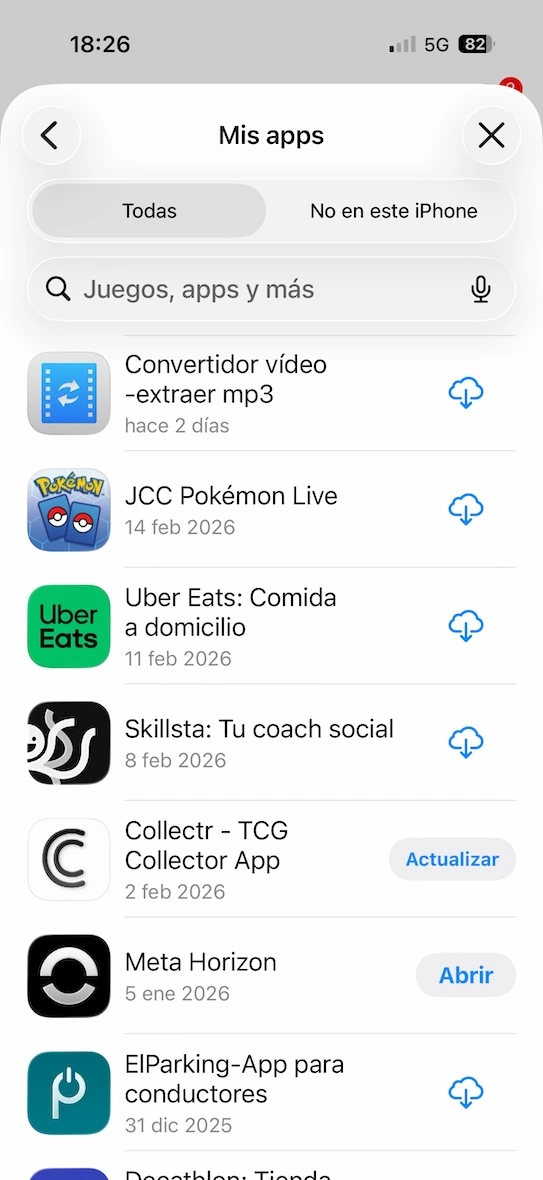
Automáticamente se descargará sin volver a pagar, siempre que uses la misma cuenta de Apple con la que la obtuviste en su momento.
Dónde está ahora la lista de apps compradas
La lista completa de aplicaciones descargadas con tu cuenta se encuentra dentro de tu perfil de la App Store. Desde ahí puedes ver tanto las apps instaladas como las que eliminaste hace tiempo.
Esta sección es especialmente útil si cambiaste de iPhone, restauraste el dispositivo o simplemente quieres recuperar una app antigua que recuerdas pero que no tienes instalada.
Además, si utilizas varios dispositivos Apple, todas las aplicaciones descargadas con tu Apple ID aparecerán aquí, independientemente de en qué dispositivo se instalaron originalmente.
Qué hacer si no encuentras la app que habías comprado
A veces la aplicación no aparece y puede parecer que la has perdido. Sin embargo, suele haber una explicación sencilla.
Estás usando otra cuenta de Apple
Muchas personas han tenido más de un Apple ID a lo largo del tiempo. Si la app se descargó con otra cuenta, no aparecerá en la actual.
La app está oculta
Apple permite ocultar compras. Si hiciste esto en el pasado, la aplicación no se mostrará en la lista normal. Tendrás que acceder a las compras ocultas desde la configuración de tu cuenta para recuperarla.
Ya no es compatible
Algunas apps antiguas dejan de funcionar con versiones modernas de iOS. En esos casos puede que no aparezcan para descargar o que no se puedan instalar.
La app ha sido retirada de la App Store
Si el desarrollador la eliminó completamente, puede que ya no esté disponible para descarga. Por eso conviene no borrar aplicaciones importantes si aún las usas ocasionalmente.
Cómo ver el historial completo de compras
Si no recuerdas el nombre exacto de la app, lo mejor es revisar tu historial de compras. Ahí aparecen todas las aplicaciones, compras dentro de apps y suscripciones asociadas a tu cuenta.
Pasos para acceder al historial
- Abre la App Store.
- Toca tu foto de perfil.
- Entra en Historial de compras.
- Identifícate si es necesario.
- Revisa las compras por fecha.
Este método es ideal cuando recuerdas haber pagado por una aplicación pero no sabes cómo se llamaba exactamente.
Buscar apps compradas con En familia
Si utilizas la función En familia, también puedes descargar aplicaciones compradas por otros miembros del grupo sin pagar de nuevo.
Solo tienes que entrar en la sección de apps compradas y seleccionar el perfil del familiar correspondiente. Allí aparecerán las aplicaciones que ha compartido.
Consejos para no perder apps importantes
- Antes de borrar una app, comprueba si guarda datos en iCloud.
- Si no la usas mucho, puedes quitarla de la pantalla de inicio en lugar de eliminarla.
- Usa siempre la misma cuenta de Apple.
- No ocultes compras si crees que podrías necesitarlas.
- Anota el nombre de apps clave que utilices para trabajo o productividad.
Recuperar una app en iOS 26 es más fácil que nunca
Aunque Apple ha cambiado la ubicación de las compras respecto a versiones antiguas, encontrar una app comprada en la App Store ahora es más rápido y organizado. Todo está centralizado en tu perfil, con acceso directo a apps instaladas, no instaladas e historial completo.
Así que, si echabas de menos aquella aplicación que usabas hace años, probablemente sigue esperándote en tu lista de compras. Solo tienes que saber dónde buscar.
Y recuerda: en APPerlas seguimos trayéndote los tutoriales más útiles, claros y actualizados para que exprimas al máximo tu iPhone. Vuelve pronto porque siempre habrá un truco nuevo que descubrir.
Preguntas frecuentes sobre cómo encontrar una app comprada en la App Store
¿Dónde se ven las apps compradas en iOS 26?
En la App Store, tocando tu foto de perfil y entrando en la sección de apps o compras.
¿Tengo que pagar otra vez por una app que ya compré?
No. Si usas la misma cuenta y la app sigue disponible, podrás descargarla gratis.
¿Por qué no aparece una app que recuerdo haber descargado?
Puede estar oculta, asociada a otra cuenta, ser incompatible o haber sido retirada.
¿Puedo ver compras muy antiguas?
Sí, desde el historial de compras puedes consultar descargas realizadas hace años.
¿Puedo instalar apps compradas por un familiar?
Sí, si utilizáis En familia y la compra es compatible con la compartición.
Apasionado de los productos APPLE y licenciado en apps.
En el mundo de los blogs desde 2010 escribiendo artículos a diario, todos sobre el ecosistema Apple. En mi haber tengo más de 6.000 artículos publicados ademas de haber participado en otros medios como revistas digitales, podcasts, blogs... .
Toda una vida dedicada a mi pasión por Apple y sus productos, la cual intento plasmar en mis artículos, vídeos de Youtube y publicaciones en redes sociales.
- Mariano Lopez
- Mariano Lopez
- Mariano Lopez
- Mariano Lopez
- Mariano Lopez
- Mariano Lopez
- Mariano Lopez
- Mariano Lopez
- Mariano Lopez
- Mariano Lopez
- Mariano Lopez
- Mariano Lopez
- Mariano Lopez
- Mariano Lopez
- Mariano Lopez
- Mariano Lopez
- Mariano Lopez
- Mariano Lopez
- Mariano Lopez
- Mariano Lopez
- Mariano Lopez
- Mariano Lopez
- Mariano Lopez
- Mariano Lopez
- Mariano Lopez
- Mariano Lopez
- Mariano Lopez
- Mariano Lopez
- Mariano Lopez
- Mariano Lopez
- Mariano Lopez
- Mariano Lopez
- Mariano Lopez
- Mariano Lopez
- Mariano Lopez
- Mariano Lopez
- Mariano Lopez
- Mariano Lopez
- Mariano Lopez
- Mariano Lopez
- Mariano Lopez
- Mariano Lopez
- Mariano Lopez
- Mariano Lopez
- Mariano Lopez
- Mariano Lopez
- Mariano Lopez
- Mariano Lopez
- Mariano Lopez
- Mariano Lopez
- Mariano Lopez
- Mariano Lopez
- Mariano Lopez
- Mariano Lopez
- Mariano Lopez
- Mariano Lopez
- Mariano Lopez
- Mariano Lopez
- Mariano Lopez
- Mariano Lopez
- Mariano Lopez
- Mariano Lopez
- Mariano Lopez
- Mariano Lopez
- Mariano Lopez
- Mariano Lopez
- Mariano Lopez
- Mariano Lopez
- Mariano Lopez
- Mariano Lopez
- Mariano Lopez
- Mariano Lopez
- Mariano Lopez
- Mariano Lopez
- Mariano Lopez
- Mariano Lopez
- Mariano Lopez
- Mariano Lopez
- Mariano Lopez
- Mariano Lopez
- Mariano Lopez
- Mariano Lopez
- Mariano Lopez
- Mariano Lopez
- Mariano Lopez
- Mariano Lopez
- Mariano Lopez
- Mariano Lopez
- Mariano Lopez
- Mariano Lopez
- Mariano Lopez
- Mariano Lopez
- Mariano Lopez
- Mariano Lopez
- Mariano Lopez
- Mariano Lopez
- Mariano Lopez
- Mariano Lopez
- Mariano Lopez
- Mariano Lopez
- Mariano Lopez
- Mariano Lopez
- Mariano Lopez
- Mariano Lopez
- Mariano Lopez
- Mariano Lopez
- Mariano Lopez
- Mariano Lopez
- Mariano Lopez
- Mariano Lopez
- Mariano Lopez
- Mariano Lopez
- Mariano Lopez
- Mariano Lopez
- Mariano Lopez
- Mariano Lopez
- Mariano Lopez
- Mariano Lopez
- Mariano Lopez
- Mariano Lopez
- Mariano Lopez
- Mariano Lopez
- Mariano Lopez
- Mariano Lopez
- Mariano Lopez
- Mariano Lopez
- Mariano Lopez
- Mariano Lopez
- Mariano Lopez
- Mariano Lopez
- Mariano Lopez
- Mariano Lopez
- Mariano Lopez
- Mariano Lopez
- Mariano Lopez
- Mariano Lopez
- Mariano Lopez
- Mariano Lopez
- Mariano Lopez
- Mariano Lopez
- Mariano Lopez
- Mariano Lopez
- Mariano Lopez
- Mariano Lopez
- Mariano Lopez
- Mariano Lopez
- Mariano Lopez
- Mariano Lopez
- Mariano Lopez
- Mariano Lopez
- Mariano Lopez
- Mariano Lopez
- Mariano Lopez
- Mariano Lopez
- Mariano Lopez
- Mariano Lopez
- Mariano Lopez
- Mariano Lopez
- Mariano Lopez
- Mariano Lopez
- Mariano Lopez
- Mariano Lopez
- Mariano Lopez
- Mariano Lopez
- Mariano Lopez
- Mariano Lopez
- Mariano Lopez
- Mariano Lopez
- Mariano Lopez
- Mariano Lopez
- Mariano Lopez
- Mariano Lopez
- Mariano Lopez
- Mariano Lopez
- Mariano Lopez
- Mariano Lopez
- Mariano Lopez
- Mariano Lopez
- Mariano Lopez
- Mariano Lopez
- Mariano Lopez
- Mariano Lopez
- Mariano Lopez
- Mariano Lopez
- Mariano Lopez
- Mariano Lopez
- Mariano Lopez
- Mariano Lopez
- Mariano Lopez
- Mariano Lopez
- Mariano Lopez
- Mariano Lopez
- Mariano Lopez
- Mariano Lopez
- Mariano Lopez
- Mariano Lopez
- Mariano Lopez
- Mariano Lopez
- Mariano Lopez
- Mariano Lopez
- Mariano Lopez
- Mariano Lopez
- Mariano Lopez
- Mariano Lopez
- Mariano Lopez
- Mariano Lopez
- Mariano Lopez
- Mariano Lopez
- Mariano Lopez
- Mariano Lopez
- Mariano Lopez
- Mariano Lopez
- Mariano Lopez
- Mariano Lopez
- Mariano Lopez
- Mariano Lopez
- Mariano Lopez
- Mariano Lopez
- Mariano Lopez
- Mariano Lopez
- Mariano Lopez
- Mariano Lopez
- Mariano Lopez
- Mariano Lopez
- Mariano Lopez
- Mariano Lopez
- Mariano Lopez
- Mariano Lopez
- Mariano Lopez
- Mariano Lopez
- Mariano Lopez
- Mariano Lopez
- Mariano Lopez
- Mariano Lopez
- Mariano Lopez
- Mariano Lopez
- Mariano Lopez
- Mariano Lopez
- Mariano Lopez
- Mariano Lopez
- Mariano Lopez
- Mariano Lopez
- Mariano Lopez
- Mariano Lopez
- Mariano Lopez