
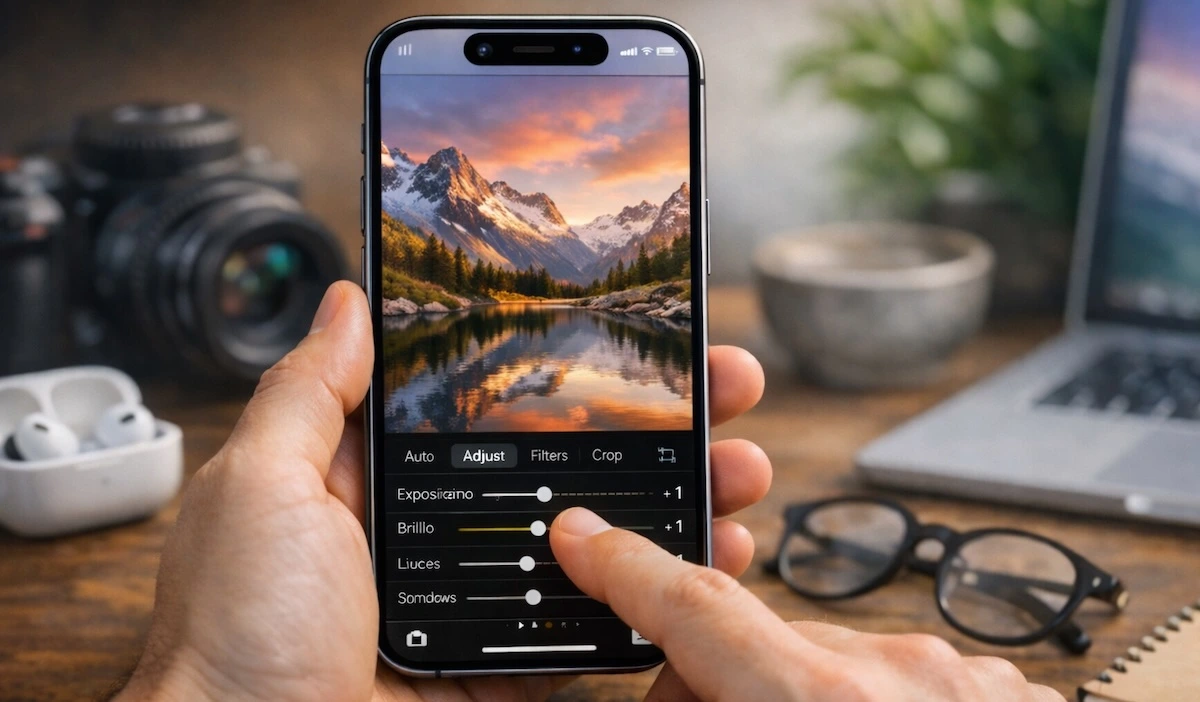
En esta guía aprenderás un flujo de edición completo, sencillo y efectivo para transformar tus fotos directamente en el iPhone: desde ajustes básicos de luz y color hasta retoques más creativos. Y si quieres que tus fotos salgan mejor desde el disparo, te recomendamos combinar esta guía con nuestros trucos de cámara del iPhone.
1. Empieza siempre por la app Fotos de Apple
La app Fotos ha mejorado muchísimo. Para la mayoría de usuarios es más que suficiente para editar de forma potente sin instalar nada.
Cómo acceder a las herramientas de edición
- Abre Fotos en tu iPhone.
- Elige la foto que quieras editar.
- Toca en Editar (icono que con 3 líneas con unos circulitos que aparece en la parte baja de la pantalla).
Verás tres secciones principales: ajustes (icono de medidor), filtros y recorte/rotación.
2. Ajustes básicos: luz, contraste y color (orden recomendado)
El orden en el que editas importa. Una secuencia simple pero muy efectiva es:
2.1. Endereza y encuadra primero
- Ve al icono de recorte y endereza la foto si el horizonte está torcido.
- Recorta distracciones de los bordes.
Una foto bien encuadrada mejora al instante, incluso sin tocar la luz.
2.2. Ajusta la luz
En el panel de ajustes, empieza por:
- Exposición: sube un poco si está muy oscura o bájala si está quemada.
- Luces: baja un poco para recuperar cielos y zonas muy claras.
- Sombras: sube ligeramente para recuperar detalle en zonas oscuras.
- Contraste: añádelo con moderación; demasiada fuerza hace la foto agresiva.
2.3. Ajusta color y temperatura
- Intensidad: aumenta ligeramente para dar vida sin saturar demasiado.
- Saturación: úsala con cuidado; es mejor un poco de “Intensidad” que saturar todo.
- Temperatura: mueve hacia caliente (amarillo) para fotos de atardecer; enfría (azul) para escenas de nieve o cielos muy azules.
La clave es no pasarse: menos es más. La buena edición se nota, pero no grita.
3. Filtros sí, pero al final y con suavidad
Los filtros integrados en Fotos pueden ayudarte a darle un estilo rápido a tus imágenes, pero lo ideal es usarlos al final y con intensidad reducida.
Cómo usarlos bien
- Entra en la pestaña de Filtros.
- Prueba algunos (Vivo, Cálido, Dramático…).
- Una vez elegido, ajusta la intensidad deslizando hacia la izquierda/derecha.
Elige siempre un aspecto natural, especialmente si la foto es de personas.
4. Editar retratos con el modo Retrato y profundidad
Si la foto está hecha en modo Retrato, puedes ajustar el desenfoque de fondo y la iluminación del rostro.
Ajustar la profundidad (desenfoque)
- Toca Editar en una foto en modo Retrato.
- Busca el control de profundidad (f). Baja el valor para un fondo más desenfocado, súbelo para que se vea más nítido.
Ajustar la iluminación de retrato
- En las opciones de iluminación (Luz natural, Luz de estudio, Luz de escenario, etc.), elige la que mejor siente al rostro.
- Ajusta la intensidad con el deslizador.
Estas herramientas son muy potentes para mejorar fotos de personas sin necesidad de apps extra.
5. Usa la función Limpiar:
Esta función sólo está disponible en los iPhone más actuales y es muy pero que muy útil para eliminar todas las cosas, personas… que molesten en una imagen. Es super sencilla de usar.
Sólo deberás tocar, redondear, trazar… lo que quieres hacer desaparecer y… VOILA! desaparecerá de una manera ESPECTACULAR.
6. Usar apps gratuitas para ir un paso más allá
Si quieres más control, hay apps gratis muy buenas que complementan la app Fotos sin necesidad de pagar suscripciones.
Snapseed
- Herramientas avanzadas de luz, contraste y color.
- Control selectivo (ajustar solo una zona de la foto).
- Pincel para aclarar u oscurecer pequeñas partes.
Lightroom (versión gratuita)
- Ajustes de luz y color muy precisos.
- Curvas para control fino del contraste.
- Presets básicos para dar estilo rápido.
Lo ideal es hacer la base en Fotos y, si lo necesitas, rematar en una de estas apps.
7. Flujo de edición rápido para redes sociales
Si tu objetivo es subir fotos a redes (Instagram, Threads, X, etc.) sin liarte, puedes seguir este esquema:
- Endereza y recorta (4:5 para Instagram, 16:9 si es horizontal, 1:1 para cuadrado).
- Ajusta exposición y contraste de forma suave.
- Sube algo la intensidad.
- Añade un filtro ligero si quieres mantener un estilo consistente.
En muchos casos, con 30–60 segundos de edición es suficiente para mejorar mucho la foto original.
8. Editar fotos nocturnas y con poca luz
Las fotos nocturnas necesitan un tratamiento algo diferente:
- No subas demasiado las sombras o aparecerá ruido.
- Baja un poco las luces para controlar farolas y reflejos.
- Quita saturación si los colores se ven demasiado artificiales.
- Usa el ajuste de “Ruido” si tu app lo permite (Snapseed/Lightroom).
Recuerda que el modo Noche del iPhone ya hace mucho trabajo previo; la edición aquí debería ser más suave.
9. Errores típicos al editar fotos en iPhone
- Exagerar la saturación (cielos demasiado azules, pieles naranjas).
- Subir demasiado el contraste y perder detalle en sombras y luces.
- Usar filtros fuertes en retratos, dejando la piel irreal.
- Recortar demasiado y perder contexto o calidad.
10. Guardar versiones y no “matar” la foto original
La edición en la app Fotos es no destructiva: siempre puedes volver al original.
Cómo volver al original
- Abre la foto editada.
- Toca Editar.
- Pulsa Revertir > Revertir al original.
Si haces ediciones más agresivas en apps de terceros, acostúmbrate a guardar una copia separada para no perder nunca el archivo base.
Preguntas frecuentes (FAQ)
¿Hace falta pagar suscripciones para editar bien fotos en el iPhone?
No. Con la app Fotos, más Snapseed o Lightroom gratis, puedes conseguir resultados de nivel muy alto.
¿Es mejor editar en el iPhone o en el ordenador?
Depende del flujo de trabajo, pero para la mayoría de usuarios el iPhone es más rápido, cómodo y suficiente.
¿Qué formato es mejor para editar, HEIF o JPEG?
Para uso normal, HEIF está bien. Si haces fotos en ProRAW, tendrás más margen de edición, pero los archivos son más pesados.
¿Cómo consigo un “estilo propio” en mis fotos?
Usa siempre ajustes similares de luz, color y un tipo de encuadre consistente. Repite el mismo tipo de filtro suave para que todas tus fotos tengan el mismo “look”.
Conclusión
Editar fotos en el iPhone no es complicado ni requiere suscripciones caras. Con un poco de práctica, siguiendo un orden lógico (encuadre, luz, color y toque final), puedes transformar cualquier imagen en algo digno de compartir e incluso imprimir. Si quieres mejorar todavía más desde la captura, no te pierdas nuestros 15 trucos de cámara del iPhone.
Saludos.
Apasionado de los productos APPLE y licenciado en apps.
En el mundo de los blogs desde 2010 escribiendo artículos a diario, todos sobre el ecosistema Apple. En mi haber tengo más de 6.000 artículos publicados ademas de haber participado en otros medios como revistas digitales, podcasts, blogs... .
Toda una vida dedicada a mi pasión por Apple y sus productos, la cual intento plasmar en mis artículos, vídeos de Youtube y publicaciones en redes sociales.
- Mariano Lopez
- Mariano Lopez
- Mariano Lopez
- Mariano Lopez
- Mariano Lopez
- Mariano Lopez
- Mariano Lopez
- Mariano Lopez
- Mariano Lopez
- Mariano Lopez
- Mariano Lopez
- Mariano Lopez
- Mariano Lopez
- Mariano Lopez
- Mariano Lopez
- Mariano Lopez
- Mariano Lopez
- Mariano Lopez
- Mariano Lopez
- Mariano Lopez
- Mariano Lopez
- Mariano Lopez
- Mariano Lopez
- Mariano Lopez
- Mariano Lopez
- Mariano Lopez
- Mariano Lopez
- Mariano Lopez
- Mariano Lopez
- Mariano Lopez
- Mariano Lopez
- Mariano Lopez
- Mariano Lopez
- Mariano Lopez
- Mariano Lopez
- Mariano Lopez
- Mariano Lopez
- Mariano Lopez
- Mariano Lopez
- Mariano Lopez
- Mariano Lopez
- Mariano Lopez
- Mariano Lopez
- Mariano Lopez
- Mariano Lopez
- Mariano Lopez
- Mariano Lopez
- Mariano Lopez
- Mariano Lopez
- Mariano Lopez
- Mariano Lopez
- Mariano Lopez
- Mariano Lopez
- Mariano Lopez
- Mariano Lopez
- Mariano Lopez
- Mariano Lopez
- Mariano Lopez
- Mariano Lopez
- Mariano Lopez
- Mariano Lopez
- Mariano Lopez
- Mariano Lopez
- Mariano Lopez
- Mariano Lopez
- Mariano Lopez
- Mariano Lopez
- Mariano Lopez
- Mariano Lopez
- Mariano Lopez
- Mariano Lopez
- Mariano Lopez
- Mariano Lopez
- Mariano Lopez
- Mariano Lopez
- Mariano Lopez
- Mariano Lopez
- Mariano Lopez
- Mariano Lopez
- Mariano Lopez
- Mariano Lopez
- Mariano Lopez
- Mariano Lopez
- Mariano Lopez
- Mariano Lopez
- Mariano Lopez
- Mariano Lopez
- Mariano Lopez
- Mariano Lopez
- Mariano Lopez
- Mariano Lopez
- Mariano Lopez
- Mariano Lopez
- Mariano Lopez
- Mariano Lopez
- Mariano Lopez
- Mariano Lopez
- Mariano Lopez
- Mariano Lopez
- Mariano Lopez
- Mariano Lopez
- Mariano Lopez
- Mariano Lopez
- Mariano Lopez
- Mariano Lopez
- Mariano Lopez
- Mariano Lopez
- Mariano Lopez
- Mariano Lopez
- Mariano Lopez
- Mariano Lopez
- Mariano Lopez
- Mariano Lopez
- Mariano Lopez
- Mariano Lopez
- Mariano Lopez
- Mariano Lopez
- Mariano Lopez
- Mariano Lopez
- Mariano Lopez
- Mariano Lopez
- Mariano Lopez
- Mariano Lopez
- Mariano Lopez
- Mariano Lopez
- Mariano Lopez
- Mariano Lopez
- Mariano Lopez
- Mariano Lopez
- Mariano Lopez
- Mariano Lopez
- Mariano Lopez
- Mariano Lopez
- Mariano Lopez
- Mariano Lopez
- Mariano Lopez
- Mariano Lopez
- Mariano Lopez
- Mariano Lopez
- Mariano Lopez
- Mariano Lopez
- Mariano Lopez
- Mariano Lopez
- Mariano Lopez
- Mariano Lopez
- Mariano Lopez
- Mariano Lopez
- Mariano Lopez
- Mariano Lopez
- Mariano Lopez
- Mariano Lopez
- Mariano Lopez
- Mariano Lopez
- Mariano Lopez
- Mariano Lopez
- Mariano Lopez
- Mariano Lopez
- Mariano Lopez
- Mariano Lopez
- Mariano Lopez
- Mariano Lopez
- Mariano Lopez
- Mariano Lopez
- Mariano Lopez
- Mariano Lopez
- Mariano Lopez
- Mariano Lopez
- Mariano Lopez
- Mariano Lopez
- Mariano Lopez
- Mariano Lopez
- Mariano Lopez
- Mariano Lopez
- Mariano Lopez
- Mariano Lopez
- Mariano Lopez
- Mariano Lopez
- Mariano Lopez
- Mariano Lopez
- Mariano Lopez
- Mariano Lopez
- Mariano Lopez
- Mariano Lopez
- Mariano Lopez
- Mariano Lopez
- Mariano Lopez
- Mariano Lopez
- Mariano Lopez
- Mariano Lopez
- Mariano Lopez
- Mariano Lopez
- Mariano Lopez
- Mariano Lopez
- Mariano Lopez
- Mariano Lopez
- Mariano Lopez
- Mariano Lopez
- Mariano Lopez
- Mariano Lopez
- Mariano Lopez
- Mariano Lopez
- Mariano Lopez
- Mariano Lopez
- Mariano Lopez
- Mariano Lopez
- Mariano Lopez
- Mariano Lopez
- Mariano Lopez
- Mariano Lopez
- Mariano Lopez
- Mariano Lopez
- Mariano Lopez
- Mariano Lopez
- Mariano Lopez
- Mariano Lopez
- Mariano Lopez
- Mariano Lopez
- Mariano Lopez
- Mariano Lopez
- Mariano Lopez
- Mariano Lopez
- Mariano Lopez
- Mariano Lopez
- Mariano Lopez
- Mariano Lopez
- Mariano Lopez
- Mariano Lopez
- Mariano Lopez
- Mariano Lopez
- Mariano Lopez
- Mariano Lopez
- Mariano Lopez
- Mariano Lopez
- Mariano Lopez
- Mariano Lopez
- Mariano Lopez
- Mariano Lopez
- Mariano Lopez
- Mariano Lopez
- Mariano Lopez
- Mariano Lopez
- Mariano Lopez
- Mariano Lopez
- Mariano Lopez
- Mariano Lopez