
Que el iPhone se quede sin espacio es uno de los problemas más comunes entre los usuarios. El motivo es simple: cada año las apps ocupan más, las fotos pesan más y casi nadie sabe dónde se esconde realmente el almacenamiento que se va llenando. La buena noticia es que liberar espacio no implica borrar fotos ni desinstalar tus aplicaciones favoritas.
En esta guía vas a aprender todos los métodos efectivos para recuperar gigas rápidamente sin perder nada importante.
Además, si quieres optimizar tu iPhone todavía más, también te recomendamos leer nuestro tutorial sobre cómo usar Siri para ser más productivo y nuestra guía de atajos imprescindibles para automatizar tareas y liberar recursos.
1. Comprueba qué está ocupando espacio en tu iPhone
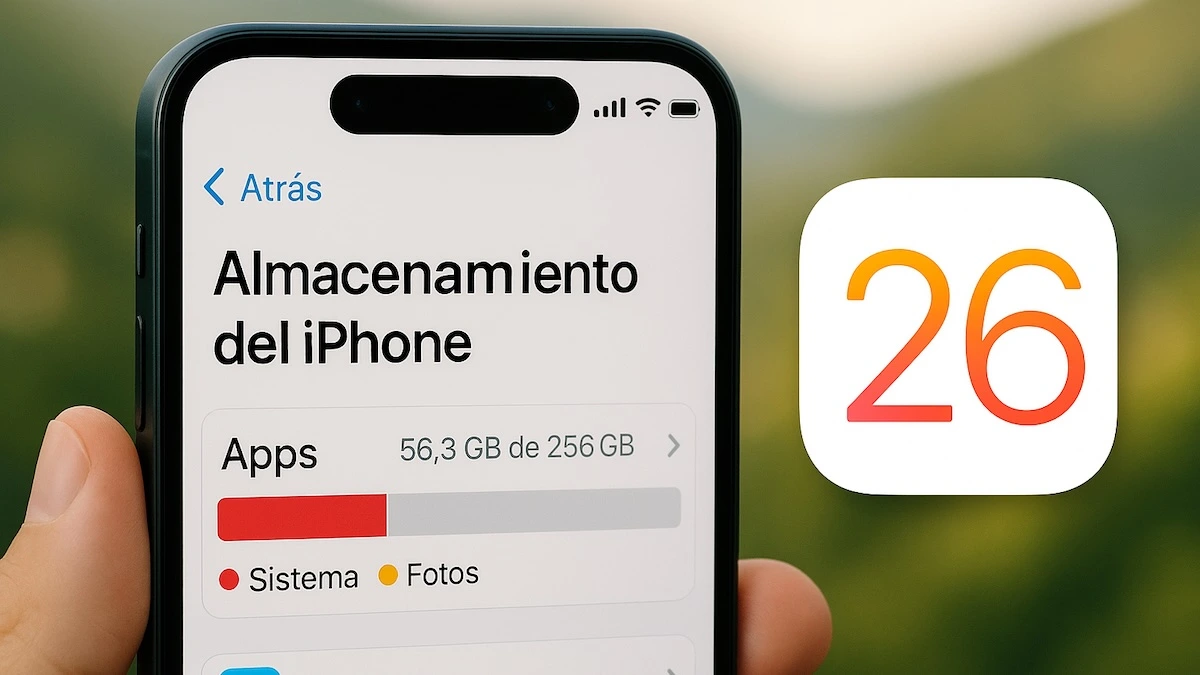
Antes de liberar espacio, necesitas saber cuál es el problema real. Para ello:
- Ve a Ajustes > General > Almacenamiento del iPhone.
- Espera unos segundos mientras iOS analiza tu dispositivo.
- Verás una barra con diferentes categorías: apps, fotos, sistema, iCloud Drive, mensajes, etc.
Esta pantalla es oro puro porque te muestra dónde se está yendo el espacio. Y muchas veces, la culpa no es de las fotos, sino de:
- Archivos temporales de apps (TikTok, Instagram, YouTube… crean cachés enormes).
- Mensajes con vídeos que no recordabas tener.
- WhatsApp almacenando miles de fotos y stickers duplicados.
- Archivos descargados que ya no necesitas.
2. Activa la optimización de fotos sin borrar ninguna imagen
Uno de los grandes mitos es que para ahorrar espacio hay que borrar fotos. No es cierto. iOS tiene una función que permite mantener todas tus imágenes en iCloud pero ocupando menos espacio en el iPhone.
Cómo activarlo
- Ve a Ajustes > Fotos.
- Activa Fotos en iCloud.
- Activa Optimizar almacenamiento del iPhone.
¿Qué pasa ahora? Muy sencillo:
- El iPhone conserva versiones ligeras de las fotos.
- Las versiones en máxima resolución se guardan en iCloud.
- Cuando abres una foto, el iPhone descarga la versión completa solo si la necesitas.
Esto puede liberar varios gigas de forma inmediata.
3. Elimina cachés ocultas de apps pesadas (sin borrar la app)
Muchas apps acumulan gigas en cachés internas: Instagram, TikTok, Facebook, YouTube, Safari…
La mayoría no permite “vaciar caché” desde ajustes, pero existe un método efectivo:
Método para liberar caché sin borrar configuraciones
- Ve a Ajustes > General > Almacenamiento.
- Toca la app pesada (Instagram, por ejemplo).
- Pulsa Desinstalar app (NO borrar app).
¿Qué hace esta opción?
- Elimina la app y toda su caché.
- Mantiene tus fotos, configuraciones y datos.
- Al reinstalarla, la app estará limpia y ligera.
Este truco puede recuperar entre 1 y 6 GB dependiendo de tu uso.
4. Configura WhatsApp correctamente para evitar que ocupe 30 GB
WhatsApp es uno de los mayores culpables del almacenamiento lleno. Lo peor es que guarda:
- fotos repetidas
- vídeos enormes enviados por grupos
- stickers
- archivos descargados que ya no necesitas
Configura esto ya mismo
- En WhatsApp: Configuración > Almacenamiento y datos > Administrar almacenamiento.
- Entra en “Más de 5 MB”: elimina vídeos gigantes que ya has visto.
- Desactiva “Guardar en Fotos” si no quieres duplicados.
Muchos usuarios recuperan entre 10 y 20 GB solo con este apartado.
5. Revisa la app Archivos: el gran olvidado
La app Archivos puede acumular:
- documentos PDF gigantes
- archivos ZIP
- proyectos de vídeo
- descargas antiguas
Dónde mirar
- Abrir Archivos.
- Ir a Explorar > En mi iPhone.
- Ordenar por “Tamaño”.
Muchas veces encontrarás archivos de varios gigas que ni sabías que tenías.
6. Borra cachés de Safari sin perder contraseñas
Safari acumula mucha basura: historial, cookies, webs temporales…
Cómo limpiarlo:
- Ve a Ajustes > Safari.
- Toca “Borrar historial y datos de sitios web”.
- No perderás contraseñas gracias al llavero de iCloud.
7. Revisa apps que instalaste hace años y no usas
Hay apps que pesan más de lo que crees aunque no las uses. iOS te muestra cuáles llevan meses sin abrirse.
En Ajustes > Almacenamiento verás una sección llamada:
Recomendación: Desinstalar apps no usadas
Puedes dejar que iOS elimine apps que no abres nunca, sin perder datos.
8. Borra mensajes antiguos automatizándolo
iMessage puede almacenar miles de fotos y vídeos antiguos.
En Ajustes > Mensajes puedes configurar:
- Conservar mensajes: 30 días
- 1 año
Seleccionando 30 días, liberarás espacio continuamente sin hacer nada.
9. Mueve vídeos grandes a la nube o a un disco externo
Los vídeos 4K ocupan muchísimo. Desde iOS 16 puedes conectar un disco externo al iPhone y mover archivos directamente:
- Conecta un disco USB-C o Lightning con adaptador.
- Abre Archivos → En mi iPhone.
- Mantén pulsado un vídeo → Mover → Disco externo.
Es la manera más rápida de liberar 10–30 GB de golpe.
10. Borra Live Photos que no necesitas
Una Live Photo ocupa aproximadamente el doble que una foto normal. Si tienes miles, te está comiendo espacio.
Puedes convertirlas a foto fija:
- Abrir la foto → Tocar “Live” → Seleccionar “Desactivado”.
11. Elimina duplicados automáticamente
En la app Fotos tienes la carpeta Duplicados. iOS detecta fotos y vídeos repetidos y te permite fusionarlos.
12. Errores comunes que debes evitar
- Borrar fotos sin activar “Optimizar almacenamiento”.
- Borrar apps en lugar de desinstalarlas.
- Guardar automáticamente fotos de WhatsApp.
- Confiar solo en la barra del almacenamiento sin revisar Archivos.
Preguntas frecuentes (FAQ)
¿Por qué mi iPhone sigue sin espacio si borré fotos?
Porque el problema suele ser cachés de apps y archivos grandes ocultos.
¿Debo pagar iCloud para tener más espacio?
No es obligatorio. Solo con optimizar almacenamiento ya puedes recuperar 10–30 GB.
¿Puedo liberar espacio sin perder nada?
Sí, todos los métodos de esta guía lo permiten.
Conclusión
El iPhone ofrece muchas soluciones ocultas para liberar gigas sin borrar fotos ni apps. Con estas técnicas recuperarás espacio de forma inmediata y evitarás que el problema vuelva a aparecer. Si quieres seguir optimizando tu iPhone, te recomendamos ver nuestra sección sobre trucos de cámara para aprovechar al máximo tu dispositivo.
Apasionado de los productos APPLE y licenciado en apps.
En el mundo de los blogs desde 2010 escribiendo artículos a diario, todos sobre el ecosistema Apple. En mi haber tengo más de 6.000 artículos publicados ademas de haber participado en otros medios como revistas digitales, podcasts, blogs... .
Toda una vida dedicada a mi pasión por Apple y sus productos, la cual intento plasmar en mis artículos, vídeos de Youtube y publicaciones en redes sociales.
- Mariano Lopez
- Mariano Lopez
- Mariano Lopez
- Mariano Lopez
- Mariano Lopez
- Mariano Lopez
- Mariano Lopez
- Mariano Lopez
- Mariano Lopez
- Mariano Lopez
- Mariano Lopez
- Mariano Lopez
- Mariano Lopez
- Mariano Lopez
- Mariano Lopez
- Mariano Lopez
- Mariano Lopez
- Mariano Lopez
- Mariano Lopez
- Mariano Lopez
- Mariano Lopez
- Mariano Lopez
- Mariano Lopez
- Mariano Lopez
- Mariano Lopez
- Mariano Lopez
- Mariano Lopez
- Mariano Lopez
- Mariano Lopez
- Mariano Lopez
- Mariano Lopez
- Mariano Lopez
- Mariano Lopez
- Mariano Lopez
- Mariano Lopez
- Mariano Lopez
- Mariano Lopez
- Mariano Lopez
- Mariano Lopez
- Mariano Lopez
- Mariano Lopez
- Mariano Lopez
- Mariano Lopez
- Mariano Lopez
- Mariano Lopez
- Mariano Lopez
- Mariano Lopez
- Mariano Lopez
- Mariano Lopez
- Mariano Lopez
- Mariano Lopez
- Mariano Lopez
- Mariano Lopez
- Mariano Lopez
- Mariano Lopez
- Mariano Lopez
- Mariano Lopez
- Mariano Lopez
- Mariano Lopez
- Mariano Lopez
- Mariano Lopez
- Mariano Lopez
- Mariano Lopez
- Mariano Lopez
- Mariano Lopez
- Mariano Lopez
- Mariano Lopez
- Mariano Lopez
- Mariano Lopez
- Mariano Lopez
- Mariano Lopez
- Mariano Lopez
- Mariano Lopez
- Mariano Lopez
- Mariano Lopez
- Mariano Lopez
- Mariano Lopez
- Mariano Lopez
- Mariano Lopez
- Mariano Lopez
- Mariano Lopez
- Mariano Lopez
- Mariano Lopez
- Mariano Lopez
- Mariano Lopez
- Mariano Lopez
- Mariano Lopez
- Mariano Lopez
- Mariano Lopez
- Mariano Lopez
- Mariano Lopez
- Mariano Lopez
- Mariano Lopez
- Mariano Lopez
- Mariano Lopez
- Mariano Lopez
- Mariano Lopez
- Mariano Lopez
- Mariano Lopez
- Mariano Lopez
- Mariano Lopez
- Mariano Lopez
- Mariano Lopez
- Mariano Lopez
- Mariano Lopez
- Mariano Lopez
- Mariano Lopez
- Mariano Lopez
- Mariano Lopez
- Mariano Lopez
- Mariano Lopez
- Mariano Lopez
- Mariano Lopez
- Mariano Lopez
- Mariano Lopez
- Mariano Lopez
- Mariano Lopez
- Mariano Lopez
- Mariano Lopez
- Mariano Lopez
- Mariano Lopez
- Mariano Lopez
- Mariano Lopez
- Mariano Lopez
- Mariano Lopez
- Mariano Lopez
- Mariano Lopez
- Mariano Lopez
- Mariano Lopez
- Mariano Lopez
- Mariano Lopez
- Mariano Lopez
- Mariano Lopez
- Mariano Lopez
- Mariano Lopez
- Mariano Lopez
- Mariano Lopez
- Mariano Lopez
- Mariano Lopez
- Mariano Lopez
- Mariano Lopez
- Mariano Lopez
- Mariano Lopez
- Mariano Lopez
- Mariano Lopez
- Mariano Lopez
- Mariano Lopez
- Mariano Lopez
- Mariano Lopez
- Mariano Lopez
- Mariano Lopez
- Mariano Lopez
- Mariano Lopez
- Mariano Lopez
- Mariano Lopez
- Mariano Lopez
- Mariano Lopez
- Mariano Lopez
- Mariano Lopez
- Mariano Lopez
- Mariano Lopez
- Mariano Lopez
- Mariano Lopez
- Mariano Lopez
- Mariano Lopez
- Mariano Lopez
- Mariano Lopez
- Mariano Lopez
- Mariano Lopez
- Mariano Lopez
- Mariano Lopez
- Mariano Lopez
- Mariano Lopez
- Mariano Lopez
- Mariano Lopez
- Mariano Lopez
- Mariano Lopez
- Mariano Lopez
- Mariano Lopez
- Mariano Lopez
- Mariano Lopez
- Mariano Lopez
- Mariano Lopez
- Mariano Lopez
- Mariano Lopez
- Mariano Lopez
- Mariano Lopez
- Mariano Lopez
- Mariano Lopez
- Mariano Lopez
- Mariano Lopez
- Mariano Lopez
- Mariano Lopez
- Mariano Lopez
- Mariano Lopez
- Mariano Lopez
- Mariano Lopez
- Mariano Lopez
- Mariano Lopez
- Mariano Lopez
- Mariano Lopez
- Mariano Lopez
- Mariano Lopez
- Mariano Lopez
- Mariano Lopez
- Mariano Lopez
- Mariano Lopez
- Mariano Lopez
- Mariano Lopez
- Mariano Lopez
- Mariano Lopez
- Mariano Lopez
- Mariano Lopez
- Mariano Lopez
- Mariano Lopez
- Mariano Lopez
- Mariano Lopez
- Mariano Lopez
- Mariano Lopez
- Mariano Lopez
- Mariano Lopez
- Mariano Lopez
- Mariano Lopez
- Mariano Lopez
- Mariano Lopez
- Mariano Lopez
- Mariano Lopez
- Mariano Lopez
- Mariano Lopez
- Mariano Lopez
- Mariano Lopez
- Mariano Lopez
- Mariano Lopez
- Mariano Lopez
- Mariano Lopez
- Mariano Lopez
- Mariano Lopez
- Mariano Lopez
- Mariano Lopez
- Mariano Lopez
- Mariano Lopez
- Mariano Lopez
- Mariano Lopez
- Mariano Lopez
- Mariano Lopez