
Crear recordatorios y tareas rápidas en iPhone es una de las formas más sencillas de mantener tu día bajo control sin depender de aplicaciones complicadas. Muchas personas usan su iPhone únicamente para llamadas, mensajes o redes sociales, pero en realidad es una potente herramienta de productividad personal.
La app Recordatorios de Apple viene instalada de serie en todos los iPhone y permite anotar tareas, establecer avisos, organizar listas y recibir notificaciones justo cuando las necesitas. Lo mejor de todo es que puedes hacerlo en cuestión de segundos.
En este artículo te explicamos cómo crear recordatorios y tareas rápidas en iPhone paso a paso, además de algunos trucos que te ayudarán a aprovechar esta herramienta al máximo para organizar tu vida diaria.
Por qué usar Recordatorios en iPhone para gestionar tus tareas
La aplicación Recordatorios de iOS es una de las herramientas más infravaloradas del iPhone. Sin embargo, ofrece funciones muy útiles para la gestión del día a día.
Con ella puedes:
- Crear listas de tareas.
- Recibir avisos en horas concretas.
- Establecer recordatorios por ubicación.
- Organizar tareas personales y laborales.
- Marcar tareas completadas fácilmente.
Además, todo se sincroniza automáticamente con iCloud, por lo que podrás ver tus recordatorios en otros dispositivos Apple como iPad o Mac.
Cómo crear recordatorios y tareas rápidas en iPhone paso a paso
Crear un recordatorio en segundos
Este es el método más básico y rápido para añadir una tarea.
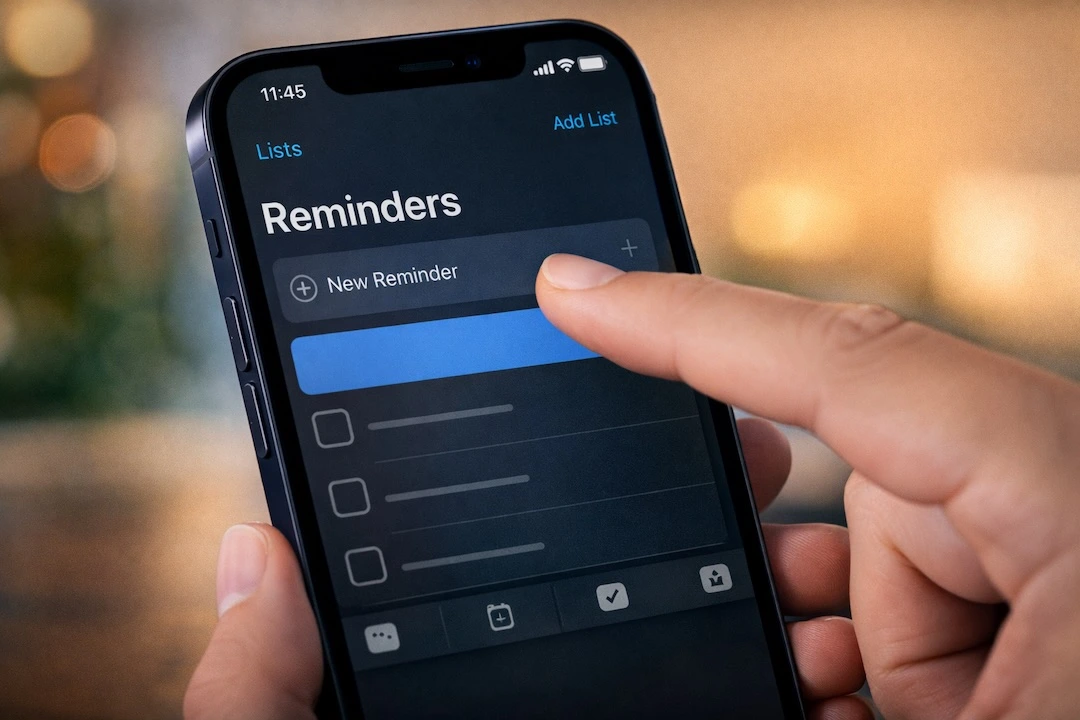
- Abre la aplicación Recordatorios en tu iPhone.
- Toca el botón “Nuevo recordatorio”, que es el botón «+»
- Escribe la tarea que quieres recordar.
- Pulsa “Añadir”.
En apenas unos segundos tendrás tu tarea guardada en la lista.
Añadir fecha y hora al recordatorio
Para que el iPhone te avise en el momento adecuado, puedes programar una alerta.
- Crea un nuevo recordatorio.
- Toca el icono de calendario (fecha)
- Selecciona la fecha.
- Activa la opción hora si quieres una alerta exacta.
Cuando llegue ese momento, tu iPhone mostrará una notificación para que no olvides la tarea.
Si quieres que además de la notificación te suene la alarma, activa la opción «Urgente».
Crear recordatorios por ubicación
Una función muy útil es recibir avisos cuando llegas o sales de un lugar.
Por ejemplo:
- Recordar comprar algo al llegar al supermercado.
- Enviar un correo al llegar a la oficina.
- Hacer una llamada al salir de casa.
Para hacerlo:
- Crea un nuevo recordatorio.
- Pulsa el icono de ubicación, que es el icono a modo de flechita que aparece sobre el teclado.
- Selecciona algunas de las opciones o personaliza la que quieras e indica al llegar o al salir.
- Elige la dirección o lugar.
Tu iPhone usará la ubicación para avisarte justo en ese momento.
Trucos para crear tareas todavía más rápido en iPhone
Usar Siri para crear recordatorios
Uno de los métodos más rápidos es usar el asistente de voz.
Solo tienes que decir algo como:
- “Oye Siri, recuérdame comprar pan a las 7”.
- “Oye Siri, recuérdame llamar a Marta mañana”.
- “Oye Siri, recuérdame sacar la basura cuando llegue a casa”.
Siri creará el recordatorio automáticamente sin necesidad de abrir ninguna app.
Añadir tareas desde el widget de Recordatorios
Los widgets de iPhone permiten añadir tareas aún más rápido.
Sólo tienes que:
- Mantener pulsada la pantalla de inicio.
- Tocar el botón + para añadir widgets.
- Buscar Recordatorios.
- Añadir el widget a la pantalla.
Desde ahí podrás ver y gestionar tareas sin abrir la aplicación.
Organizar tareas con listas
Para mantener todo más ordenado, es recomendable crear diferentes listas.
Por ejemplo:
- Trabajo
- Compras
- Tareas del hogar
- Proyectos
Esto permite tener todo organizado y evitar que las tareas importantes se pierdan entre otras menos urgentes.
Consejos para aprovechar mejor los recordatorios del iPhone
Si quieres que esta herramienta realmente te ayude a organizar tu vida, sigue estos consejos:
- Apunta las tareas en cuanto se te ocurran.
- No acumules recordatorios innecesarios.
- Usa fechas para las tareas importantes.
- Marca las tareas completadas para mantener la lista limpia.
- Revisa tus recordatorios cada mañana.
Pequeños hábitos como estos pueden mejorar mucho tu organización diaria.
Convierte tu iPhone en tu mejor asistente personal
Aprender a crear recordatorios y tareas rápidas en iPhone puede cambiar completamente tu forma de organizar el día. En lugar de intentar recordar todo de memoria, puedes dejar que tu dispositivo se encargue de avisarte en el momento adecuado.
La app Recordatorios es simple, potente y está perfectamente integrada en iOS, por lo que no necesitas instalar aplicaciones externas para gestionar tus tareas.
Si empiezas a usarla de forma habitual, descubrirás que tu iPhone puede convertirse en uno de los mejores asistentes personales que hayas tenido.
Y si te gustan este tipo de trucos para sacarle más partido a tu iPhone, no olvides seguir visitando APPerlas, donde siempre encontrarás nuevos consejos, guías y funciones que quizá aún no conocías.
Preguntas frecuentes sobre crear recordatorios y tareas rápidas en iPhone
¿La app Recordatorios viene instalada en el iPhone?
Sí. Todos los iPhone incluyen la aplicación Recordatorios de forma nativa, por lo que no necesitas descargar nada desde la App Store.
¿Se pueden sincronizar los recordatorios con otros dispositivos Apple?
Sí. Si tienes activado iCloud, todos los recordatorios se sincronizan automáticamente con iPad, Mac y otros dispositivos Apple.
¿Puedo crear recordatorios con la voz?
Sí. Puedes usar Siri para crear recordatorios rápidamente diciendo comandos como “Recuérdame llamar a mamá a las 20:00”.
¿Los recordatorios funcionan sin conexión a internet?
Sí. Puedes crear recordatorios sin conexión. Cuando el iPhone vuelva a tener internet, se sincronizarán automáticamente con iCloud.
Apasionado de los productos APPLE y licenciado en apps.
En el mundo de los blogs desde 2010 escribiendo artículos a diario, todos sobre el ecosistema Apple. En mi haber tengo más de 6.000 artículos publicados ademas de haber participado en otros medios como revistas digitales, podcasts, blogs... .
Toda una vida dedicada a mi pasión por Apple y sus productos, la cual intento plasmar en mis artículos, vídeos de Youtube y publicaciones en redes sociales.
- Mariano Lopez
- Mariano Lopez
- Mariano Lopez
- Mariano Lopez
- Mariano Lopez
- Mariano Lopez
- Mariano Lopez
- Mariano Lopez
- Mariano Lopez
- Mariano Lopez
- Mariano Lopez
- Mariano Lopez
- Mariano Lopez
- Mariano Lopez
- Mariano Lopez
- Mariano Lopez
- Mariano Lopez
- Mariano Lopez
- Mariano Lopez
- Mariano Lopez
- Mariano Lopez
- Mariano Lopez
- Mariano Lopez
- Mariano Lopez
- Mariano Lopez
- Mariano Lopez
- Mariano Lopez
- Mariano Lopez
- Mariano Lopez
- Mariano Lopez
- Mariano Lopez
- Mariano Lopez
- Mariano Lopez
- Mariano Lopez
- Mariano Lopez
- Mariano Lopez
- Mariano Lopez
- Mariano Lopez
- Mariano Lopez
- Mariano Lopez
- Mariano Lopez
- Mariano Lopez
- Mariano Lopez
- Mariano Lopez
- Mariano Lopez
- Mariano Lopez
- Mariano Lopez
- Mariano Lopez
- Mariano Lopez
- Mariano Lopez
- Mariano Lopez
- Mariano Lopez
- Mariano Lopez
- Mariano Lopez
- Mariano Lopez
- Mariano Lopez
- Mariano Lopez
- Mariano Lopez
- Mariano Lopez
- Mariano Lopez
- Mariano Lopez
- Mariano Lopez
- Mariano Lopez
- Mariano Lopez
- Mariano Lopez
- Mariano Lopez
- Mariano Lopez
- Mariano Lopez
- Mariano Lopez
- Mariano Lopez
- Mariano Lopez
- Mariano Lopez
- Mariano Lopez
- Mariano Lopez
- Mariano Lopez
- Mariano Lopez
- Mariano Lopez
- Mariano Lopez
- Mariano Lopez
- Mariano Lopez
- Mariano Lopez
- Mariano Lopez
- Mariano Lopez
- Mariano Lopez
- Mariano Lopez
- Mariano Lopez
- Mariano Lopez
- Mariano Lopez
- Mariano Lopez
- Mariano Lopez
- Mariano Lopez
- Mariano Lopez
- Mariano Lopez
- Mariano Lopez
- Mariano Lopez
- Mariano Lopez
- Mariano Lopez
- Mariano Lopez
- Mariano Lopez
- Mariano Lopez
- Mariano Lopez
- Mariano Lopez
- Mariano Lopez
- Mariano Lopez
- Mariano Lopez
- Mariano Lopez
- Mariano Lopez
- Mariano Lopez
- Mariano Lopez
- Mariano Lopez
- Mariano Lopez
- Mariano Lopez
- Mariano Lopez
- Mariano Lopez
- Mariano Lopez
- Mariano Lopez
- Mariano Lopez
- Mariano Lopez
- Mariano Lopez
- Mariano Lopez
- Mariano Lopez
- Mariano Lopez
- Mariano Lopez
- Mariano Lopez
- Mariano Lopez
- Mariano Lopez
- Mariano Lopez
- Mariano Lopez
- Mariano Lopez
- Mariano Lopez
- Mariano Lopez
- Mariano Lopez
- Mariano Lopez
- Mariano Lopez
- Mariano Lopez
- Mariano Lopez
- Mariano Lopez
- Mariano Lopez
- Mariano Lopez
- Mariano Lopez
- Mariano Lopez
- Mariano Lopez
- Mariano Lopez
- Mariano Lopez
- Mariano Lopez
- Mariano Lopez
- Mariano Lopez
- Mariano Lopez
- Mariano Lopez
- Mariano Lopez
- Mariano Lopez
- Mariano Lopez
- Mariano Lopez
- Mariano Lopez
- Mariano Lopez
- Mariano Lopez
- Mariano Lopez
- Mariano Lopez
- Mariano Lopez
- Mariano Lopez
- Mariano Lopez
- Mariano Lopez
- Mariano Lopez
- Mariano Lopez
- Mariano Lopez
- Mariano Lopez
- Mariano Lopez
- Mariano Lopez
- Mariano Lopez
- Mariano Lopez
- Mariano Lopez
- Mariano Lopez
- Mariano Lopez
- Mariano Lopez
- Mariano Lopez
- Mariano Lopez
- Mariano Lopez
- Mariano Lopez
- Mariano Lopez
- Mariano Lopez
- Mariano Lopez
- Mariano Lopez
- Mariano Lopez
- Mariano Lopez
- Mariano Lopez
- Mariano Lopez
- Mariano Lopez
- Mariano Lopez
- Mariano Lopez
- Mariano Lopez
- Mariano Lopez
- Mariano Lopez
- Mariano Lopez
- Mariano Lopez
- Mariano Lopez
- Mariano Lopez
- Mariano Lopez
- Mariano Lopez
- Mariano Lopez
- Mariano Lopez
- Mariano Lopez
- Mariano Lopez
- Mariano Lopez
- Mariano Lopez
- Mariano Lopez
- Mariano Lopez
- Mariano Lopez
- Mariano Lopez
- Mariano Lopez
- Mariano Lopez
- Mariano Lopez
- Mariano Lopez
- Mariano Lopez
- Mariano Lopez
- Mariano Lopez
- Mariano Lopez
- Mariano Lopez
- Mariano Lopez
- Mariano Lopez
- Mariano Lopez
- Mariano Lopez
- Mariano Lopez
- Mariano Lopez
- Mariano Lopez
- Mariano Lopez
- Mariano Lopez
- Mariano Lopez
- Mariano Lopez
- Mariano Lopez
- Mariano Lopez
- Mariano Lopez
- Mariano Lopez
- Mariano Lopez
- Mariano Lopez
- Mariano Lopez
- Mariano Lopez
- Mariano Lopez
- Mariano Lopez
- Mariano Lopez
- Mariano Lopez
- Mariano Lopez
- Mariano Lopez
- Mariano Lopez
- Mariano Lopez
- Mariano Lopez