
En el vertiginoso mundo digital actual, el tiempo es oro. Si eres usuario de dispositivos Apple, desde tu fiel iPhone hasta tu potente Mac, pasando por el Apple Watch o el iPad, sabes que la fluidez y la integración son claves. Pero, ¿estás realmente sacando el máximo partido a tu ecosistema? La respuesta, muy a menudo, reside en los «atajos»: esas pequeñas acciones, gestos o configuraciones que te permiten realizar tareas complejas con un simple toque o comando, ahorrándote minutos valiosos y mejorando drásticamente tu eficiencia.
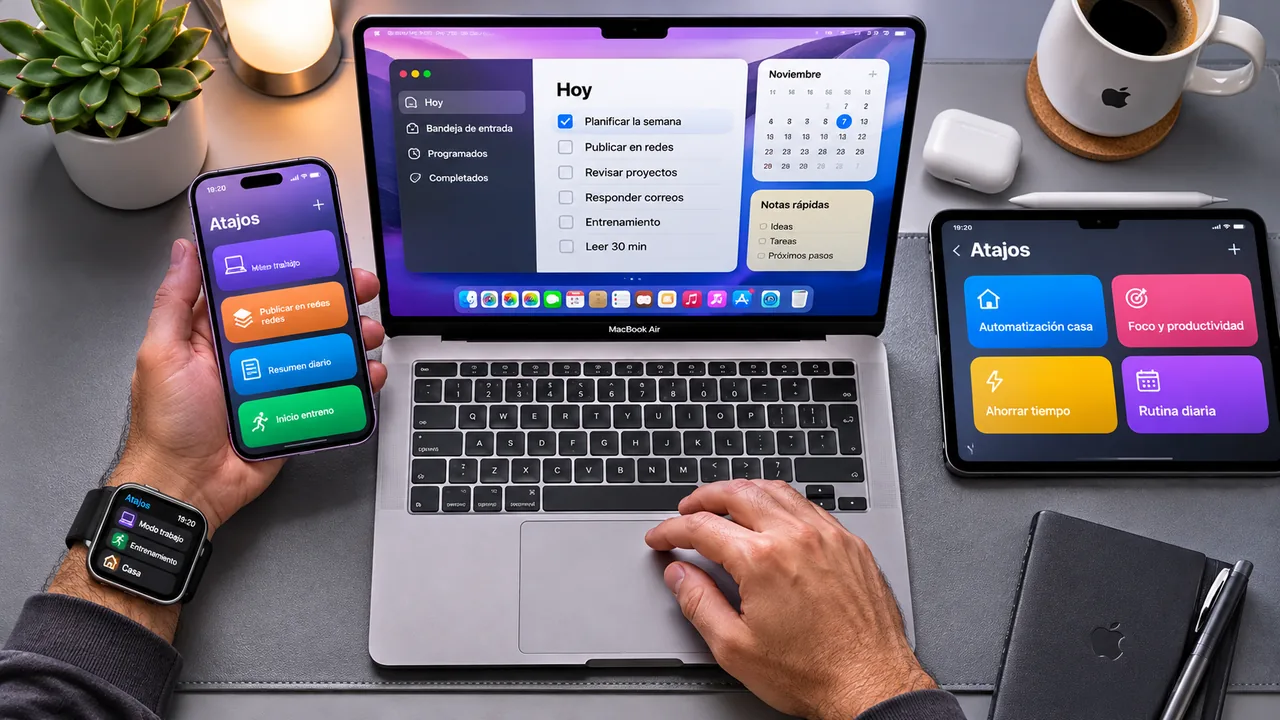
Los atajos van más allá de los clásicos copiar y pegar. Hablamos de una suite de herramientas que Apple ha ido perfeccionando para convertirte en un usuario avanzado sin esfuerzo extra. Desde la automatización de rutinas diarias hasta la navegación ultrarrápida por tu sistema operativo, dominar estos trucos no solo te hará más productivo, sino que transformará tu experiencia con tus dispositivos.
Prepárate para descubrir cómo desbloquear el verdadero potencial de tu iPhone, iPad, Mac y más allá.
La app Atajos en iOS y iPadOS: Tu centro de automatización personal
Si hay una herramienta que ha revolucionado la forma en que interactuamos con nuestros dispositivos móviles de Apple, esa es la aplicación Atajos. Disponible de forma gratuita en todos los iPhone y iPad modernos, esta app te permite crear secuencias de acciones personalizadas para ejecutar tareas con una sola interacción o incluso de forma automática.
¿Qué es y por qué deberías usar la App Atajos?
- Automatización inteligente: Conecta diferentes aplicaciones y servicios para crear flujos de trabajo personalizados. Por ejemplo, puedes configurar un atajo que al decir «Buenos días» a Siri, te lea el tiempo, las noticias, ponga tu música preferida y encienda las luces inteligentes de tu casa.
- Ahorro de tiempo: Convierte tareas repetitivas en procesos de un solo toque. Imagina un atajo para registrar tu ingesta de agua o para enviar tu ubicación actual a un contacto específico.
- Personalización profunda: Adapta tu dispositivo a tus necesidades exactas, yendo más allá de las configuraciones predeterminadas.
Atajos imprescindibles que puedes crear o encontrar en la galería:
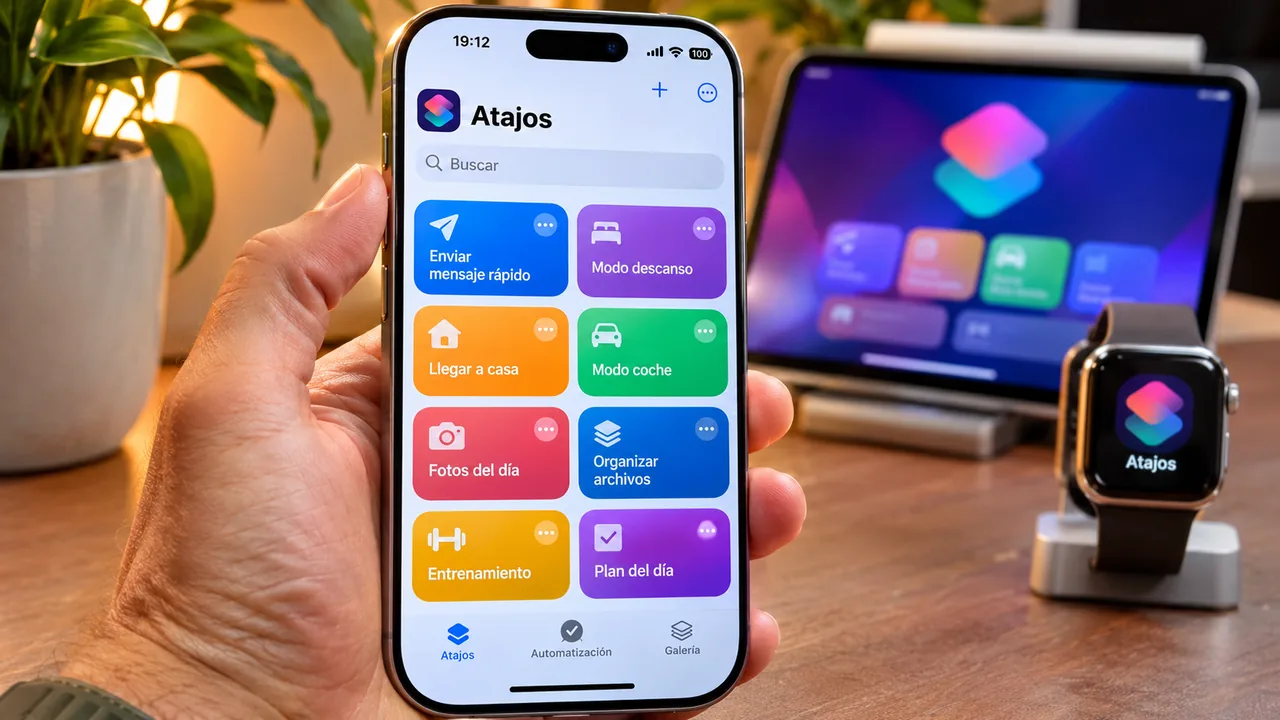
- Modo concentración personalizado: Un atajo que, al activarse, ajusta el brillo, pone en silencio ciertas apps y reproduce una lista de reproducción relajante para ayudarte a concentrarte o relajarte.
- Compartir ubicación rápida: Un toque y tu ubicación actual se envía por mensaje a un contacto de tu elección. Ideal para cuando llegas a un lugar o necesitas ser localizado rápidamente.
- Descargar vídeos de redes sociales: Si bien Apple no lo promueve activamente, existen atajos creados por la comunidad que permiten descargar contenido de ciertas plataformas con facilidad (siempre respetando los derechos de autor).
- Modo café de la mañana: Combina el pronóstico del tiempo, las últimas noticias y tu podcast favorito en una sola activación.
- Atajos basados en ubicación o eventos: Configura atajos para que se activen automáticamente al llegar al trabajo (activar modo trabajo) o al conectar los AirPods (abrir tu app de música preferida).
Atajos de teclado en Mac: El secreto de la eficiencia profesional
Si el iPhone y el iPad te ofrecen flexibilidad, el Mac te brinda potencia bruta, y los atajos de teclado son la llave para desatarla. Los usuarios de Mac más productivos saben que el ratón es para navegar, pero el teclado es para trabajar.
Los atajos de teclado universales que todo Mac user debe conocer:
- Comando (⌘) + C / V / X: Copiar, Pegar y Cortar. Los pilares de cualquier flujo de trabajo.
- Comando (⌘) + Z / Mayús (⇧) + Comando (⌘) + Z: Deshacer y Rehacer. Salva innumerables errores.
- Comando (⌘) + Tab: Cambiar rápidamente entre aplicaciones abiertas. Una joya para la multitarea.
- Comando (⌘) + Espacio: Abre Spotlight, el buscador universal de tu Mac. Busca archivos, abre apps, realiza cálculos o conversiones al instante.
- Comando (⌘) + Q / W: Salir de una aplicación / Cerrar la ventana activa. Imprescindible para mantener el orden.
- Comando (⌘) + S: Guardar. Guarda tu trabajo con frecuencia, ¡nunca sabes cuándo lo necesitarás!
- Comando (⌘) + T: Abrir una nueva pestaña en el navegador o en el Finder.
- Comando (⌘) + Mayús (⇧) + 3 / 4: Captura de pantalla de la pantalla completa / Captura de una selección. El Comando + Mayús + 5 te dará aún más opciones.
- Comando (⌘) + F: Buscar texto dentro de la mayoría de las aplicaciones.
- Control (⌃) + Comando (⌘) + Espacio: Abre el visor de emojis y caracteres especiales.
Personaliza tus propios atajos de teclado:
¿Sabías que puedes crear tus propios atajos de teclado para cualquier comando de menú en cualquier aplicación? Ve a Ajustes del Sistema > Teclado > Atajos de teclado (o Preferencias del Sistema en macOS antiguos). Aquí puedes añadir nuevos atajos para acciones específicas que uses con frecuencia y que no tengan una combinación asignada o que quieras cambiar.
Gestos y atajos en iPhone y iPad: El control táctil en su máxima expresión
El control táctil es el corazón de iOS y iPadOS, y dominar sus gestos y atajos ocultos es fundamental para una experiencia fluida.
Gestos y funcionalidades ocultas:
- Tocar Atrás (Back Tap): En Ajustes > Accesibilidad > Tocar > Tocar Atrás, puedes configurar dos o tres toques en la parte trasera de tu iPhone para realizar acciones como hacer una captura de pantalla, abrir el Centro de Control, activar Siri o incluso ejecutar un atajo personalizado. ¡Una de las funciones más potentes y subestimadas!
- Alcance (Reachability): ¿Te cuesta alcanzar la parte superior de la pantalla con una mano en tu iPhone grande? Desliza hacia abajo el borde inferior de la pantalla para bajar temporalmente el contenido. Actívalo en Ajustes > Accesibilidad > Tocar > Alcance.
- Arrastrar y Soltar (Drag and Drop): En iPadOS (y en cierta medida en iOS), puedes arrastrar y soltar elementos (texto, imágenes, archivos) entre aplicaciones abiertas en Split View o Slide Over. Mantén presionado un elemento con un dedo, y con otro, abre la aplicación de destino y suéltalo.
- Teclado del iPhone/iPad:
- Mantén pulsada la barra espaciadora para convertir el teclado en un trackpad y mover el cursor con precisión.
- Doble toque en la tecla Mayús para activar las mayúsculas continuas (Bloq Mayús).
- Mantén pulsado un número o letra para ver opciones de caracteres especiales o acentos.
- Safari:
- Mantén pulsado el icono de pestañas (los dos cuadrados superpuestos) para cerrar todas las pestañas de golpe o abrir una nueva pestaña privada.
- Mantén pulsado el botón de atrás para ver el historial reciente de la pestaña.
- Centro de Control: Mantén pulsado cualquier icono del Centro de Control (ej. Wi-Fi, Bluetooth, Linterna) para ver más opciones y controles detallados.
Atajos para el Apple Watch y AirPods: Pequeños grandes trucos
Aunque más discretos, los atajos en el Apple Watch y los AirPods también te ahorran tiempo.
Apple Watch:
- Doble clic en la Digital Crown: Vuelve rápidamente a la última aplicación que estabas usando. Muy útil para cambiar entre dos apps frecuentemente.
- Presionar el botón lateral: Abre el Dock con tus aplicaciones favoritas y más recientes para un acceso rápido. Mantén pulsado para el menú de apagado/SOS.
- Tocar y mantener la esfera: Personaliza y cambia la esfera de tu reloj al instante.
- Atajos de la App Atajos: Puedes añadir atajos específicos directamente a tu Apple Watch para ejecutarlos desde tu muñeca. Por ejemplo, «Activar modo gimnasio» o «Controlar luces».
AirPods:
- Personalización de Toques/Presiones: En Ajustes > Bluetooth (en tu iPhone) y tocando el icono «i» junto a tus AirPods, puedes configurar qué hace un doble toque (AirPods/AirPods 2ª gen) o una presión prolongada (AirPods Pro/AirPods 3ª gen) en cada auricular. Puedes asignar pausa/reproducción, siguiente canción, canción anterior o activar Siri.
- Cambio Automático: Los AirPods pueden cambiar automáticamente entre tus dispositivos Apple, aunque a veces es preferible desactivarlo en los mismos ajustes de Bluetooth para evitar interrupciones si tienes varios dispositivos cerca.
Siri como tu asistente de atajos definitivo
Siri no es solo para preguntar el tiempo o hacer llamadas; es tu portal de voz para ejecutar todos tus atajos personalizados. Una vez que has creado un atajo en la aplicación, puedes asignarle una frase de Siri. Por ejemplo, «Oye Siri, café de la mañana» para activar tu rutina matutina.
La integración de Siri con la aplicación Atajos es una de las funciones más potentes del ecosistema Apple, permitiéndote interactuar con tus dispositivos de una forma natural y sin manos. Explora las posibilidades y verás cómo Siri puede convertirse en una extensión aún más útil de tu día a día.
Conclusión: Desbloquea el verdadero poder de tus dispositivos Apple
Desde la automatización profunda de la app Atajos en iOS hasta los atajos de teclado que transforman tu Mac en una máquina de productividad, pasando por los gestos intuitivos del iPhone y los pequeños trucos del Apple Watch y AirPods, el ecosistema de Apple está diseñado para ser eficiente. Invertir un poco de tiempo en aprender y personalizar estos atajos te devolverá con creces en forma de minutos ahorrados, tareas simplificadas y una sensación de control total sobre tus dispositivos.
No esperes más para convertirte en un usuario avanzado. Explora la aplicación Atajos, experimenta con los atajos de teclado en tu Mac y descubre esos gestos ocultos que harán tu vida digital mucho más sencilla. Tu productividad te lo agradecerá.
Apasionado de los productos APPLE y licenciado en apps.
En el mundo de los blogs desde 2010 escribiendo artículos a diario, todos sobre el ecosistema Apple. En mi haber tengo más de 6.000 artículos publicados ademas de haber participado en otros medios como revistas digitales, podcasts, blogs... .
Toda una vida dedicada a mi pasión por Apple y sus productos, la cual intento plasmar en mis artículos, vídeos de Youtube y publicaciones en redes sociales.
- Mariano Lopez
- Mariano Lopez
- Mariano Lopez
- Mariano Lopez
- Mariano Lopez
- Mariano Lopez
- Mariano Lopez
- Mariano Lopez
- Mariano Lopez
- Mariano Lopez
- Mariano Lopez
- Mariano Lopez
- Mariano Lopez
- Mariano Lopez
- Mariano Lopez
- Mariano Lopez
- Mariano Lopez
- Mariano Lopez
- Mariano Lopez
- Mariano Lopez
- Mariano Lopez
- Mariano Lopez
- Mariano Lopez
- Mariano Lopez
- Mariano Lopez
- Mariano Lopez
- Mariano Lopez
- Mariano Lopez
- Mariano Lopez
- Mariano Lopez
- Mariano Lopez
- Mariano Lopez
- Mariano Lopez
- Mariano Lopez
- Mariano Lopez
- Mariano Lopez
- Mariano Lopez
- Mariano Lopez
- Mariano Lopez
- Mariano Lopez
- Mariano Lopez
- Mariano Lopez
- Mariano Lopez
- Mariano Lopez
- Mariano Lopez
- Mariano Lopez
- Mariano Lopez
- Mariano Lopez
- Mariano Lopez
- Mariano Lopez
- Mariano Lopez
- Mariano Lopez
- Mariano Lopez
- Mariano Lopez
- Mariano Lopez
- Mariano Lopez
- Mariano Lopez
- Mariano Lopez
- Mariano Lopez
- Mariano Lopez
- Mariano Lopez
- Mariano Lopez
- Mariano Lopez
- Mariano Lopez
- Mariano Lopez
- Mariano Lopez
- Mariano Lopez
- Mariano Lopez
- Mariano Lopez
- Mariano Lopez
- Mariano Lopez
- Mariano Lopez
- Mariano Lopez
- Mariano Lopez
- Mariano Lopez
- Mariano Lopez
- Mariano Lopez
- Mariano Lopez
- Mariano Lopez
- Mariano Lopez
- Mariano Lopez
- Mariano Lopez
- Mariano Lopez
- Mariano Lopez
- Mariano Lopez
- Mariano Lopez
- Mariano Lopez
- Mariano Lopez
- Mariano Lopez
- Mariano Lopez
- Mariano Lopez
- Mariano Lopez
- Mariano Lopez
- Mariano Lopez
- Mariano Lopez
- Mariano Lopez
- Mariano Lopez
- Mariano Lopez
- Mariano Lopez
- Mariano Lopez
- Mariano Lopez
- Mariano Lopez
- Mariano Lopez
- Mariano Lopez
- Mariano Lopez
- Mariano Lopez
- Mariano Lopez
- Mariano Lopez
- Mariano Lopez
- Mariano Lopez
- Mariano Lopez
- Mariano Lopez
- Mariano Lopez
- Mariano Lopez
- Mariano Lopez
- Mariano Lopez
- Mariano Lopez
- Mariano Lopez
- Mariano Lopez
- Mariano Lopez
- Mariano Lopez
- Mariano Lopez
- Mariano Lopez
- Mariano Lopez
- Mariano Lopez
- Mariano Lopez
- Mariano Lopez
- Mariano Lopez
- Mariano Lopez
- Mariano Lopez
- Mariano Lopez
- Mariano Lopez
- Mariano Lopez
- Mariano Lopez
- Mariano Lopez
- Mariano Lopez
- Mariano Lopez
- Mariano Lopez
- Mariano Lopez
- Mariano Lopez
- Mariano Lopez
- Mariano Lopez
- Mariano Lopez
- Mariano Lopez
- Mariano Lopez
- Mariano Lopez
- Mariano Lopez
- Mariano Lopez
- Mariano Lopez
- Mariano Lopez
- Mariano Lopez
- Mariano Lopez
- Mariano Lopez
- Mariano Lopez
- Mariano Lopez
- Mariano Lopez
- Mariano Lopez
- Mariano Lopez
- Mariano Lopez
- Mariano Lopez
- Mariano Lopez
- Mariano Lopez
- Mariano Lopez
- Mariano Lopez
- Mariano Lopez
- Mariano Lopez
- Mariano Lopez
- Mariano Lopez
- Mariano Lopez
- Mariano Lopez
- Mariano Lopez
- Mariano Lopez
- Mariano Lopez
- Mariano Lopez
- Mariano Lopez
- Mariano Lopez
- Mariano Lopez
- Mariano Lopez
- Mariano Lopez
- Mariano Lopez
- Mariano Lopez
- Mariano Lopez
- Mariano Lopez
- Mariano Lopez
- Mariano Lopez
- Mariano Lopez
- Mariano Lopez
- Mariano Lopez
- Mariano Lopez
- Mariano Lopez
- Mariano Lopez
- Mariano Lopez
- Mariano Lopez
- Mariano Lopez
- Mariano Lopez
- Mariano Lopez
- Mariano Lopez
- Mariano Lopez
- Mariano Lopez
- Mariano Lopez
- Mariano Lopez
- Mariano Lopez
- Mariano Lopez
- Mariano Lopez
- Mariano Lopez
- Mariano Lopez
- Mariano Lopez
- Mariano Lopez
- Mariano Lopez
- Mariano Lopez
- Mariano Lopez
- Mariano Lopez
- Mariano Lopez
- Mariano Lopez
- Mariano Lopez
- Mariano Lopez
- Mariano Lopez
- Mariano Lopez
- Mariano Lopez
- Mariano Lopez
- Mariano Lopez
- Mariano Lopez
- Mariano Lopez
- Mariano Lopez