
Durante años, una de las críticas más recurrentes al ecosistema de Apple, especialmente en iPhone y iPad, era la aparente falta de un «gestor de archivos» tradicional. A diferencia de otros sistemas operativos, iOS priorizaba la simplicidad y la seguridad, manteniendo los archivos de cada aplicación en su propio «sandbox», aislado del resto. Esto, si bien garantizaba una experiencia fluida y protegida, a menudo dejaba a los usuarios avanzados con ganas de un control más centralizado sobre sus documentos, descargas y medios.
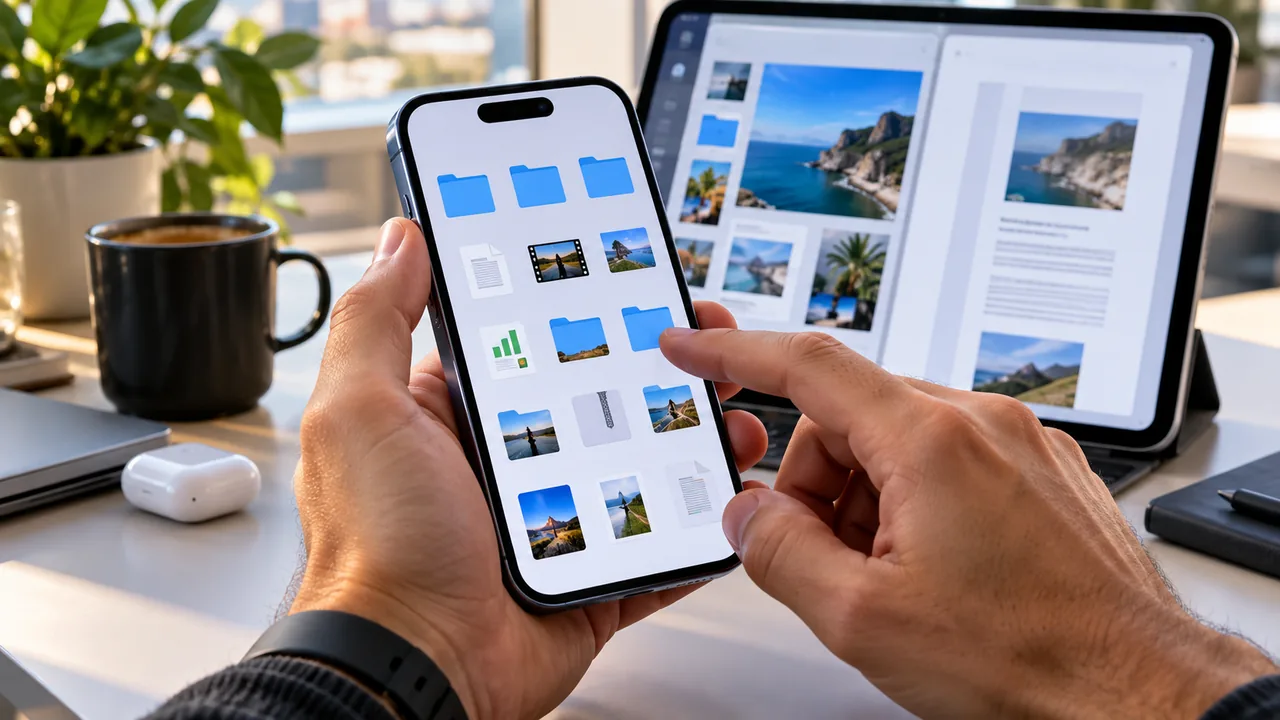
Sin embargo, con la llegada de iOS 11, Apple introdujo una pieza clave que cambió las reglas del juego: la aplicación Archivos (Files, en inglés). Esta app nativa no solo unificó el acceso a los documentos almacenados en iCloud Drive, sino que también abrió las puertas a una gestión más profunda del almacenamiento local y la integración con servicios en la nube de terceros. Si eres un usuario de iPhone o iPad y aún no has explorado a fondo las capacidades de esta herramienta, te estás perdiendo un auténtico centro de control para toda tu información digital.
En este artículo, desgranaremos todo lo que necesitas saber sobre el gestor de archivos en iOS, centrándonos en la app Archivos. Aprenderás a navegar por ella, a organizar tus documentos de forma eficiente, a aprovechar su integración con otros servicios y descubrirás trucos que te convertirán en un auténtico maestro de tus ficheros digitales. Prepara tu iPhone o iPad, porque vamos a potenciar tu productividad.
El «Archivos» de iOS: Tu Centro de Control Digital
La aplicación Archivos de Apple es mucho más que una simple carpeta de documentos. Es el eje central que te permite acceder, organizar y gestionar todos tus ficheros desde un único lugar. Olvídate de buscar fotos en la app Fotos, documentos en Pages y PDFs en una app de terceros; Archivos aglutina todo lo relevante para que tengas una visión global y un control granular sobre tu información, ya sea en la nube o en tu dispositivo.
Un poco de historia: La evolución de la gestión de archivos en iOS
Para entender la trascendencia de la app Archivos, es útil recordar cómo funcionaba iOS antes. Cada aplicación era una isla, con sus propios datos inaccesibles directamente por el usuario desde una interfaz unificada. Para compartir un documento entre apps, a menudo dependíamos de menús de «Abrir con» o de pasar por el «Carrete» de fotos. Esto cambió radicalmente con la app Archivos, que no solo te permite ver y mover ficheros entre aplicaciones compatibles, sino que también te da una visión clara de dónde se almacenan tus datos y cómo están organizados.
Primeros pasos con la app Archivos: Navegando por tu información
La interfaz de la app Archivos está diseñada para ser intuitiva, pero es importante entender sus principales secciones para sacarle el máximo partido. Al abrirla, te encontrarás con dos pestañas principales: «Recientes» y «Explorar».
Entendiendo la interfaz: Recientes y Explorar
- Recientes: Como su nombre indica, esta sección te muestra los últimos documentos y ficheros con los que has interactuado, sin importar su ubicación. Es ideal para retomar rápidamente un trabajo o para encontrar ese PDF que acabas de descargar.
- Explorar: Aquí es donde reside el verdadero poder de la app. Te presenta una vista jerárquica de todas las ubicaciones de almacenamiento disponibles. Podrás ver tus documentos organizados por carpetas, acceder a la papelera, a elementos compartidos contigo y, lo más importante, a tus ubicaciones de almacenamiento.
Ubicaciones: iCloud Drive y más allá
Dentro de la pestaña «Explorar», la sección «Ubicaciones» es crucial. Aquí encontrarás:
- iCloud Drive: Es la ubicación principal para la mayoría de usuarios de Apple. Guarda de forma segura y sincroniza todos tus documentos y carpetas entre tu iPhone, iPad y Mac. Acceder a tus documentos de Pages, Numbers o Keynote es un juego de niños desde aquí.
- En mi iPhone/iPad: Esta es la ubicación de almacenamiento local de tu dispositivo. Aquí es donde algunas apps pueden guardar archivos que no quieres o no necesitas sincronizar con la nube, o donde se almacenan temporalmente las descargas. Puedes crear tus propias carpetas aquí.
- Servicios de terceros: Más abajo en la lista, si los has activado, aparecerán tus servicios de almacenamiento en la nube favoritos como Dropbox, Google Drive, OneDrive, etc. Esto convierte a la app Archivos en un verdadero gestor unificado.
- Compartido: Aquí verás las carpetas y documentos que otros usuarios de iCloud Drive han compartido contigo, facilitando la colaboración.
Funcionalidades clave para un usuario avanzado
La app Archivos va mucho más allá de simplemente visualizar documentos. Ofrece herramientas robustas para la gestión y manipulación de tus ficheros.
Organiza tus archivos: Carpetas y etiquetas
La organización es fundamental. Desde cualquier ubicación, puedes:
- Crear nuevas carpetas: Toca el icono de los tres puntos en la esquina superior derecha y selecciona «Nueva Carpeta».
- Mover y copiar archivos: Mantén pulsado un archivo o carpeta, selecciona «Mover» o «Copiar», y elige la nueva ubicación. También puedes seleccionar varios elementos para moverlos o copiarlos en bloque.
- Renombrar: Mantén pulsado el archivo y selecciona «Renombrar».
- Usar etiquetas: Esta es una potente herramienta de organización. Puedes asignar etiquetas de colores (Trabajo, Personal, Urgente, etc.) a cualquier archivo o carpeta, sin importar su ubicación. Luego, desde la sección «Etiquetas» en «Explorar», podrás ver todos los elementos con una etiqueta específica, facilitando la búsqueda temática.
Busca y encuentra al instante
En la parte superior de la pestaña «Explorar», encontrarás una barra de búsqueda. Esta búsqueda es potente y abarca todas las ubicaciones que tengas conectadas. Puedes buscar por nombre de archivo, tipo de documento o incluso por contenido dentro de los documentos (si iOS puede indexarlo). Esto te ahorrará muchísimo tiempo al localizar ese documento esquivo.
Compartir y colaborar sin salir de Archivos
La integración con el menú Compartir de iOS es impecable. Mantén pulsado un archivo y selecciona «Compartir» para:
- Enviar el archivo por AirDrop, Mensajes, Mail o a cualquier otra app compatible.
- Guardarlo en otra aplicación (por ejemplo, abrir un PDF en una app de edición de PDFs).
- Colaborar en iCloud Drive: Si el archivo está en iCloud Drive, puedes invitar a otras personas a colaborar en él, otorgándoles permisos de solo lectura o edición, directamente desde la app Archivos.
Previsualización y edición rápida
Al tocar un archivo, la app Archivos ofrece una previsualización instantánea de la mayoría de tipos de documentos (PDFs, imágenes, vídeos, documentos de Office, etc.). Además, para algunos tipos de archivos, ofrece opciones de edición básicas:
- Marcación: En PDFs e imágenes, puedes usar la herramienta de marcación para dibujar, resaltar o firmar documentos.
- Rotar y recortar: En imágenes, tienes opciones básicas de edición.
- Crear PDF: Puedes seleccionar varias imágenes o documentos compatibles y convertirlos en un único PDF.
Integración con servicios en la nube de terceros: Un mundo de posibilidades
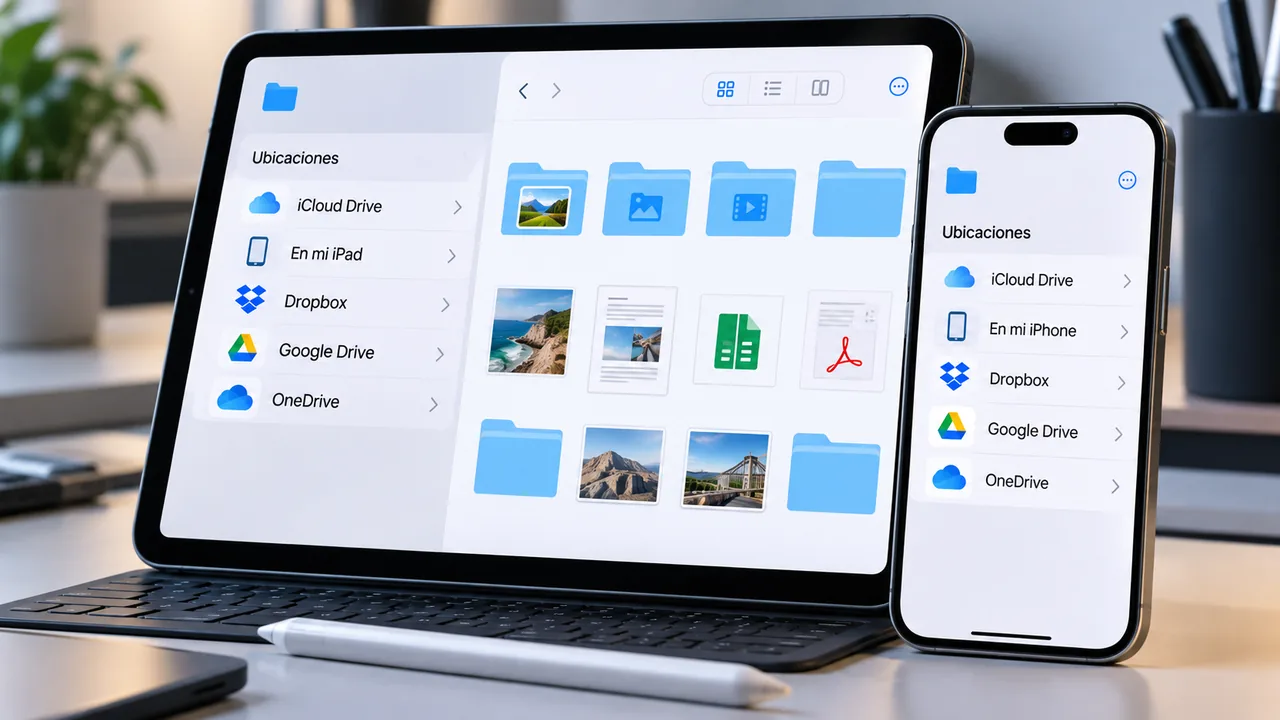
Uno de los mayores aciertos de la app Archivos es su capacidad para integrar otros servicios de almacenamiento en la nube. Esto te permite tener una visión unificada de tus documentos, estén donde estén.
Para añadir un servicio de terceros:
- Asegúrate de tener la aplicación oficial del servicio (por ejemplo, Dropbox, Google Drive, OneDrive) instalada en tu iPhone o iPad y haber iniciado sesión.
- Abre la app Archivos y ve a la pestaña «Explorar».
- Toca el icono de los tres puntos en la esquina superior derecha y selecciona «Editar».
- Activa el interruptor junto a los servicios en la nube que deseas añadir.
- Toca «OK».
Ahora, podrás navegar por tus archivos de Dropbox o Google Drive exactamente igual que lo harías por iCloud Drive o el almacenamiento local de tu iPhone, con todas las funcionalidades de mover, copiar, compartir, etc.
Consejos PRO para dominar la app Archivos en tu iPhone y iPad
Para llevar tu gestión de archivos al siguiente nivel, aquí tienes algunos trucos que te serán de gran utilidad:
- Escanea documentos directamente: Desde la app Archivos, toca el icono de los tres puntos y selecciona «Escanear Documentos». Tu iPhone usará su cámara para escanear cualquier documento físico y convertirlo en un PDF directamente guardado en la ubicación que elijas. ¡Perfecto para recibos, contratos o apuntes!
- Crea PDF con facilidad: Puedes seleccionar varias imágenes o documentos compatibles, tocar el icono de los tres puntos y seleccionar «Crear PDF». iOS los unirá en un único archivo PDF.
- Comprimir y descomprimir archivos: ¿Necesitas enviar varios archivos o liberar espacio? Selecciona uno o varios elementos, mantén pulsado y elige «Comprimir». Se creará un archivo .zip. Para descomprimir, simplemente toca un archivo .zip y la app Archivos lo extraerá.
- Acceso rápido a ubicaciones favoritas: Si hay una carpeta que utilizas constantemente, puedes añadirla a la sección «Favoritos» en la pestaña «Explorar». Mantén pulsada la carpeta y selecciona «Favorito».
- Sincronización de Escritorio y Documentos (con Mac): Si tienes un Mac y iCloud Drive activado, puedes configurar tu Mac para que las carpetas «Escritorio» y «Documentos» se sincronicen automáticamente con iCloud Drive. Esto significa que todo lo que guardes en el Escritorio o en Documentos de tu Mac aparecerá accesible directamente en la app Archivos de tu iPhone y iPad, bajo la ubicación «iCloud Drive». Es una forma increíble de mantener tus archivos importantes siempre a mano y sincronizados.
- Uso de Atajos de Teclado (iPad): Si utilizas un teclado externo con tu iPad, la app Archivos es compatible con numerosos atajos de teclado para agilizar tu flujo de trabajo:
Cmd + N: Nueva carpeta.Cmd + F: Buscar.Cmd + W: Cerrar ventana (o vista previa).Cmd + A: Seleccionar todo.Cmd + C / Cmd + V: Copiar/Pegar.
Mantén pulsada la tecla
Cmdpara ver la lista completa de atajos disponibles en cualquier momento. - Recupera archivos borrados: Los archivos que borras en la app Archivos van a una «Eliminados recientemente» por un periodo de tiempo (normalmente 30 días), donde puedes recuperarlos antes de que se borren definitivamente.
Alternativas y complementos: Otras apps que amplían horizontes
Aunque la app Archivos de Apple es increíblemente capaz y cubre las necesidades de la gran mayoría de usuarios, existen algunas aplicaciones de terceros que ofrecen funcionalidades más especializadas o interfaces diferentes para ciertos flujos de trabajo. Aplicaciones como «Documents by Readdle», «FileBrowser Professional» o «GoodReader» son ejemplos populares. Estas apps a menudo destacan en áreas como la gestión avanzada de PDFs, la conexión con servidores FTP/SMB o una mayor personalización de la interfaz. Sin embargo, para el usuario medio de iPhone o iPad, la app Archivos de Apple es, sin duda, la opción más sencilla, integrada y potente para la gestión diaria de documentos.
Conclusión
El «gestor de archivos» en iOS ha evolucionado drásticamente, pasando de ser un concepto casi inexistente a una herramienta robusta y centralizada gracias a la app Archivos. Ya no hay excusas para tener tus documentos desordenados o inaccesibles. Con Archivos, Apple te ofrece un control sin precedentes sobre tus ficheros, ya estén en iCloud Drive, en tu dispositivo o en servicios de almacenamiento en la nube de terceros.
Esperamos que esta guía te haya proporcionado las herramientas y el conocimiento necesario para dominar la app Archivos en tu iPhone y iPad. Invierte tiempo en explorar sus funciones, organizar tus documentos con carpetas y etiquetas, y aprovechar su capacidad de integración. Verás cómo tu productividad aumenta y la gestión de tu información digital se vuelve mucho más sencilla y eficiente. La potencia está en tus manos, ¡aprovéchala!
Apasionado de los productos APPLE y licenciado en apps.
En el mundo de los blogs desde 2010 escribiendo artículos a diario, todos sobre el ecosistema Apple. En mi haber tengo más de 6.000 artículos publicados ademas de haber participado en otros medios como revistas digitales, podcasts, blogs... .
Toda una vida dedicada a mi pasión por Apple y sus productos, la cual intento plasmar en mis artículos, vídeos de Youtube y publicaciones en redes sociales.
- Mariano Lopez
- Mariano Lopez
- Mariano Lopez
- Mariano Lopez
- Mariano Lopez
- Mariano Lopez
- Mariano Lopez
- Mariano Lopez
- Mariano Lopez
- Mariano Lopez
- Mariano Lopez
- Mariano Lopez
- Mariano Lopez
- Mariano Lopez
- Mariano Lopez
- Mariano Lopez
- Mariano Lopez
- Mariano Lopez
- Mariano Lopez
- Mariano Lopez
- Mariano Lopez
- Mariano Lopez
- Mariano Lopez
- Mariano Lopez
- Mariano Lopez
- Mariano Lopez
- Mariano Lopez
- Mariano Lopez
- Mariano Lopez
- Mariano Lopez
- Mariano Lopez
- Mariano Lopez
- Mariano Lopez
- Mariano Lopez
- Mariano Lopez
- Mariano Lopez
- Mariano Lopez
- Mariano Lopez
- Mariano Lopez
- Mariano Lopez
- Mariano Lopez
- Mariano Lopez
- Mariano Lopez
- Mariano Lopez
- Mariano Lopez
- Mariano Lopez
- Mariano Lopez
- Mariano Lopez
- Mariano Lopez
- Mariano Lopez
- Mariano Lopez
- Mariano Lopez
- Mariano Lopez
- Mariano Lopez
- Mariano Lopez
- Mariano Lopez
- Mariano Lopez
- Mariano Lopez
- Mariano Lopez
- Mariano Lopez
- Mariano Lopez
- Mariano Lopez
- Mariano Lopez
- Mariano Lopez
- Mariano Lopez
- Mariano Lopez
- Mariano Lopez
- Mariano Lopez
- Mariano Lopez
- Mariano Lopez
- Mariano Lopez
- Mariano Lopez
- Mariano Lopez
- Mariano Lopez
- Mariano Lopez
- Mariano Lopez
- Mariano Lopez
- Mariano Lopez
- Mariano Lopez
- Mariano Lopez
- Mariano Lopez
- Mariano Lopez
- Mariano Lopez
- Mariano Lopez
- Mariano Lopez
- Mariano Lopez
- Mariano Lopez
- Mariano Lopez
- Mariano Lopez
- Mariano Lopez
- Mariano Lopez
- Mariano Lopez
- Mariano Lopez
- Mariano Lopez
- Mariano Lopez
- Mariano Lopez
- Mariano Lopez
- Mariano Lopez
- Mariano Lopez
- Mariano Lopez
- Mariano Lopez
- Mariano Lopez
- Mariano Lopez
- Mariano Lopez
- Mariano Lopez
- Mariano Lopez
- Mariano Lopez
- Mariano Lopez
- Mariano Lopez
- Mariano Lopez
- Mariano Lopez
- Mariano Lopez
- Mariano Lopez
- Mariano Lopez
- Mariano Lopez
- Mariano Lopez
- Mariano Lopez
- Mariano Lopez
- Mariano Lopez
- Mariano Lopez
- Mariano Lopez
- Mariano Lopez
- Mariano Lopez
- Mariano Lopez
- Mariano Lopez
- Mariano Lopez
- Mariano Lopez
- Mariano Lopez
- Mariano Lopez
- Mariano Lopez
- Mariano Lopez
- Mariano Lopez
- Mariano Lopez
- Mariano Lopez
- Mariano Lopez
- Mariano Lopez
- Mariano Lopez
- Mariano Lopez
- Mariano Lopez
- Mariano Lopez
- Mariano Lopez
- Mariano Lopez
- Mariano Lopez
- Mariano Lopez
- Mariano Lopez
- Mariano Lopez
- Mariano Lopez
- Mariano Lopez
- Mariano Lopez
- Mariano Lopez
- Mariano Lopez
- Mariano Lopez
- Mariano Lopez
- Mariano Lopez
- Mariano Lopez
- Mariano Lopez
- Mariano Lopez
- Mariano Lopez
- Mariano Lopez
- Mariano Lopez
- Mariano Lopez
- Mariano Lopez
- Mariano Lopez
- Mariano Lopez
- Mariano Lopez
- Mariano Lopez
- Mariano Lopez
- Mariano Lopez
- Mariano Lopez
- Mariano Lopez
- Mariano Lopez
- Mariano Lopez
- Mariano Lopez
- Mariano Lopez
- Mariano Lopez
- Mariano Lopez
- Mariano Lopez
- Mariano Lopez
- Mariano Lopez
- Mariano Lopez
- Mariano Lopez
- Mariano Lopez
- Mariano Lopez
- Mariano Lopez
- Mariano Lopez
- Mariano Lopez
- Mariano Lopez
- Mariano Lopez
- Mariano Lopez
- Mariano Lopez
- Mariano Lopez
- Mariano Lopez
- Mariano Lopez
- Mariano Lopez
- Mariano Lopez
- Mariano Lopez
- Mariano Lopez
- Mariano Lopez
- Mariano Lopez
- Mariano Lopez
- Mariano Lopez
- Mariano Lopez
- Mariano Lopez
- Mariano Lopez
- Mariano Lopez
- Mariano Lopez
- Mariano Lopez
- Mariano Lopez
- Mariano Lopez
- Mariano Lopez
- Mariano Lopez
- Mariano Lopez
- Mariano Lopez
- Mariano Lopez
- Mariano Lopez
- Mariano Lopez
- Mariano Lopez
- Mariano Lopez
- Mariano Lopez
- Mariano Lopez
- Mariano Lopez
- Mariano Lopez