
En un mundo digital donde nuestros recuerdos y datos más importantes residen en la palma de nuestra mano o sobre nuestro escritorio, la idea de perderlo todo es, cuanto menos, aterradora. Desde las fotografías irremplazables de tus seres queridos hasta documentos de trabajo vitales o los chats de WhatsApp que atesoras, toda esta información conforma una parte esencial de tu vida. La buena noticia es que Apple, con su ecosistema robusto y el poder de iCloud, te ofrece herramientas poderosas para protegerlo todo.
Como expertos en el universo Apple, en APPerlas.com sabemos que la prevención es clave. Hacer copias de seguridad no es una opción, sino una necesidad imperante para cualquier usuario de iPhone, iPad, Mac o Apple Watch. Es tu póliza de seguro digital, tu tranquilidad ante cualquier imprevisto. Ya sea por la pérdida, robo, daño de un dispositivo o simplemente para migrar a uno nuevo, tener una copia de seguridad te ahorrará incontables horas de angustia y el dolor de una pérdida irrecuperable.
En este artículo completo, desglosaremos todo lo que necesitas saber sobre las copias de seguridad en tus dispositivos Apple, con un enfoque especial en iCloud. Te guiaremos paso a paso para que domines este aspecto fundamental de la gestión de tus datos, asegurando que tus fotos, contactos, mensajes y configuraciones estén siempre a salvo y listos para ser restaurados en cualquier momento. Prepárate para convertirte en un experto en la protección de tu vida digital.
¿Por qué son tan importantes las copias de seguridad en tus dispositivos Apple?
La importancia de las copias de seguridad va mucho más allá de un simple «por si acaso». En el ecosistema de Apple, donde la integración entre dispositivos es una de sus mayores fortalezas, la pérdida de información en uno de ellos puede tener un efecto dominó que afecte a toda tu experiencia digital. Aquí te explicamos las razones clave para tomártelo en serio:
- Protección ante la pérdida o daño del dispositivo: Tu iPhone puede caerse y romperse, tu Mac puede sufrir un fallo de hardware, o simplemente puedes perderlo. Una copia de seguridad significa que, aunque el dispositivo físico desaparezca, tus datos no lo harán.
- Migración sencilla a un nuevo dispositivo: ¿Acabas de comprar el último iPhone o un Mac más potente? Con una copia de seguridad, la configuración de tu nuevo dispositivo es un proceso fluido. Todos tus ajustes, aplicaciones, fotos y mensajes se restaurarán como por arte de magia, dejándolo exactamente como tenías el anterior.
- Recuperación de datos borrados accidentalmente: ¿Borraste sin querer esas fotos tan importantes o un documento crucial? Una copia de seguridad reciente puede ser tu salvavidas, permitiéndote restaurar una versión anterior de tus datos.
- Seguridad frente a malware o fallos de software: Aunque Apple es famoso por su seguridad, ningún sistema es infalible. Un problema de software o un ataque de malware (menos común, pero posible) podría comprometer tus datos. Una copia de seguridad limpia es tu mejor defensa.
- Paz mental: Saber que tus recuerdos y tu trabajo están protegidos te permite disfrutar de tus dispositivos sin la constante preocupación de una posible pérdida.
iCloud: Tu aliado en la Nube de Apple
iCloud es la solución de Apple para el almacenamiento en la nube, la sincronización de datos y, por supuesto, las copias de seguridad. Es una parte integral del ecosistema Apple, diseñada para funcionar de forma casi invisible en segundo plano, manteniendo tus dispositivos actualizados y tus datos seguros.
¿Qué es iCloud y cómo funciona?
iCloud es un servicio que almacena de forma segura tus fotos, vídeos, documentos, música, aplicaciones y mucho más, manteniéndolos actualizados en todos tus dispositivos. Cuando inicias sesión con tu ID de Apple, tus datos están disponibles desde tu iPhone, iPad, Mac, Apple Watch e incluso desde la web.
Cada usuario de Apple recibe 5 GB de almacenamiento gratuito en iCloud, que se utiliza para almacenar tus copias de seguridad de iCloud, datos de aplicaciones, fotos (si no usas Fotos en iCloud), documentos en iCloud Drive y correos electrónicos de iCloud Mail. Si necesitas más espacio, Apple ofrece planes de pago, conocidos como iCloud+, que amplían tu almacenamiento y añaden funciones extra de privacidad.
iCloud Backup vs. Sincronización de iCloud: Entendiendo las diferencias
Es crucial distinguir entre la «Copia en iCloud» (iCloud Backup) y la «Sincronización de iCloud», ya que sirven para propósitos ligeramente diferentes, aunque ambos trabajan juntos para proteger tus datos.
- Copia en iCloud (iCloud Backup):
- Es una «instantánea» completa de tu dispositivo (principalmente iPhone y iPad).
- Guarda casi todos los datos y ajustes de tu dispositivo cuando este está conectado a Wi-Fi, cargándose y bloqueado.
- Incluye datos de las apps, la organización de tu pantalla de inicio, los ajustes del dispositivo, las copias de seguridad del Apple Watch, los mensajes (si Mensajes en iCloud está desactivado), las fotos y vídeos (si Fotos en iCloud está desactivado).
- Es ideal para restaurar un dispositivo a su estado anterior o configurar uno nuevo.
- No incluye datos que ya están sincronizados con iCloud (como Fotos en iCloud, Mensajes en iCloud, Contactos, Calendarios, etc.) o contenido comprado en iTunes Store o App Store (estos se descargan de nuevo).
- Sincronización de iCloud:
- Mantiene ciertos tipos de datos actualizados y consistentes en todos tus dispositivos.
- Por ejemplo, Fotos en iCloud sincroniza tu biblioteca de fotos y vídeos en todos tus dispositivos. Si borras una foto en tu iPhone, también se borrará de tu iPad y Mac.
- Lo mismo ocurre con Contactos, Calendarios, Notas, Mensajes en iCloud, iCloud Drive y Llavero de iCloud (contraseñas).
- No es una «copia de seguridad» tradicional, sino un servicio de sincronización continua que asegura que siempre tengas la versión más reciente de tus datos en todos tus dispositivos.
En resumen, la Copia en iCloud es para una restauración completa del dispositivo, mientras que la Sincronización de iCloud mantiene tus datos más importantes al día en todo tu ecosistema. Ambos son esenciales.
Cómo hacer copias de seguridad de tu iPhone y iPad con iCloud
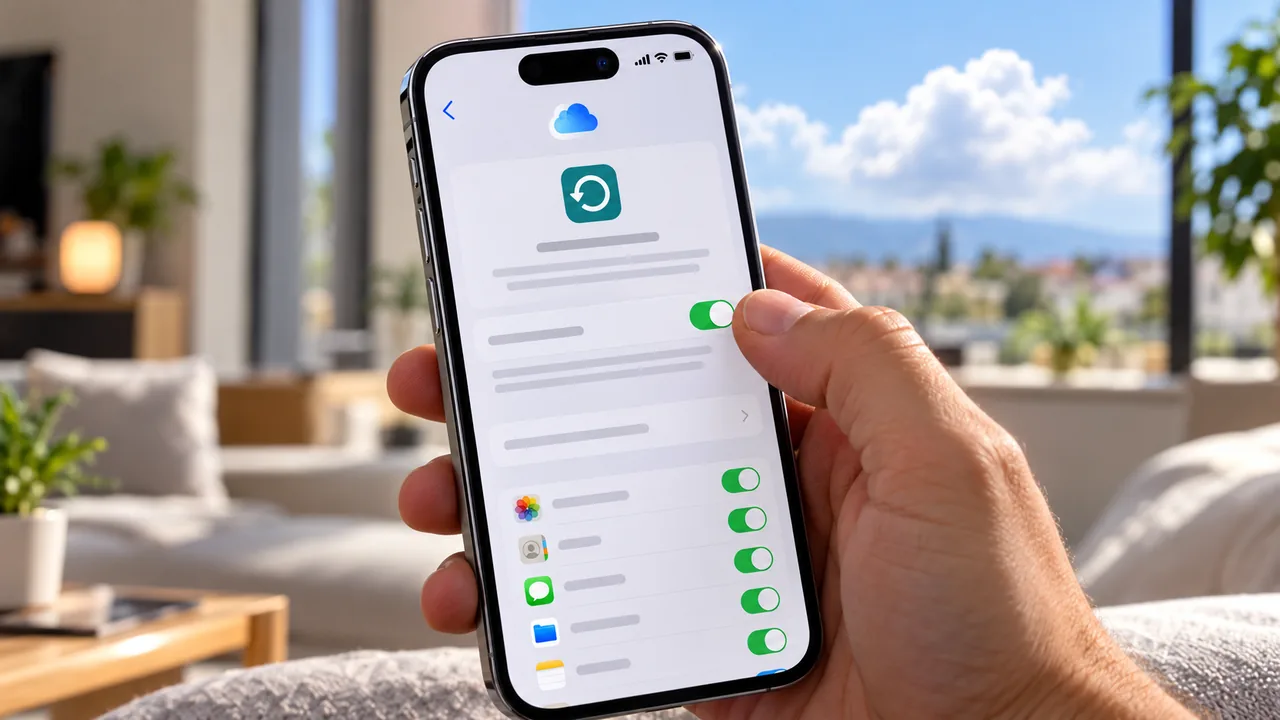
Realizar una copia de seguridad de tu iPhone o iPad con iCloud es sorprendentemente sencillo y, una vez configurado, en gran medida automático.
Configuración de la Copia en iCloud (por primera vez):
- Asegúrate de que tu iPhone o iPad esté conectado a una red Wi-Fi.
- Ve a la aplicación Ajustes.
- Toca tu nombre en la parte superior.
- Selecciona iCloud.
- Desplázate hacia abajo y toca Copia en iCloud.
- Activa la opción Copia en iCloud.
- Si es la primera vez, el sistema podría ofrecerte «Realizar copia ahora». Toca para iniciar la primera copia.
Una vez activada, tu dispositivo realizará copias de seguridad automáticas de forma regular siempre que esté conectado a una fuente de alimentación, conectado a Wi-Fi y bloqueado (generalmente por la noche). También puedes iniciar una copia de seguridad manual en cualquier momento tocando «Realizar copia ahora» en la misma sección de Ajustes.
¿Qué incluye una copia de seguridad de iCloud?
Generalmente, una copia de seguridad de iCloud incluye:
- Datos de las aplicaciones
- Ajustes del dispositivo
- Organización de la pantalla de inicio y las apps
- Datos de Salud y Actividad del Apple Watch
- Configuración de HomeKit
- Tono de llamada
- Contraseña del buzón de voz visual
- Historial de compras en Apple Services (iTunes Store, App Store, Apple Books) – se descargan de nuevo en lugar de incluirse en la copia.
- Fotos y vídeos (si Fotos en iCloud está desactivado)
- Mensajes de iMessage, SMS y MMS (si Mensajes en iCloud está desactivado)
¿Qué NO incluye?
Una copia de seguridad de iCloud no incluye los datos que ya están sincronizados y almacenados en iCloud, como:
- Fotos en iCloud
- Mensajes en iCloud
- Contactos, Calendarios, Notas
- Archivos en iCloud Drive
- Datos almacenados en otros servicios en la nube (como Google Drive o Dropbox)
- Información de Face ID o Touch ID
- Contraseñas de Apple Pay
Copias de seguridad de Mac: Más allá de iCloud
Aunque iCloud juega un papel importante en la sincronización de datos de tu Mac, para una copia de seguridad completa del sistema, Apple ofrece una herramienta diferente y fundamental: Time Machine.
iCloud Drive y sincronización en Mac
En tu Mac, iCloud Drive te permite almacenar documentos y archivos en la nube, accesibles desde cualquier dispositivo. Además, puedes configurar tu Mac para sincronizar las carpetas de «Escritorio» y «Documentos» con iCloud Drive. Esto significa que cualquier archivo que guardes en estas ubicaciones estará disponible automáticamente en tus otros dispositivos y en iCloud.com, además de ser una forma de protección contra la pérdida accidental de esos archivos.
Para activar esto, ve a Ajustes del Sistema > [Tu nombre] > iCloud. Asegúrate de que iCloud Drive esté activado y, a continuación, haz clic en «Opciones…» junto a iCloud Drive para activar «Carpetas Escritorio y Documentos».
Time Machine: El guardián de tu Mac
Time Machine es la solución de copia de seguridad integral de Apple para Mac. Es la forma más fiable de hacer una copia completa de tu sistema, incluyendo tus apps, ajustes de sistema, cuentas de usuario y todos tus archivos personales. A diferencia de iCloud Backup, que es más para datos de iOS, Time Machine crea copias incrementales que puedes usar para restaurar tu Mac a un estado anterior o para recuperar archivos específicos.
Cómo configurar Time Machine:
- Necesitarás un disco duro externo (se recomienda que sea al menos el doble de la capacidad de tu Mac).
- Conecta el disco duro externo a tu Mac.
- Ve a Ajustes del Sistema > General > Time Machine.
- Haz clic en Añadir disco de copia de seguridad.
- Selecciona el disco externo y haz clic en Configurar disco.
- Sigue las instrucciones en pantalla para cifrar la copia de seguridad (muy recomendable para proteger tus datos).
Una vez configurado, Time Machine realizará copias de seguridad automáticas cada hora, cada día y cada semana, borrando las copias más antiguas para liberar espacio. Si necesitas restaurar tu Mac o recuperar un archivo, puedes acceder a Time Machine desde la barra de menú o al arrancar tu Mac en modo recuperación.
Protegiendo tu Apple Watch y Apple TV
El ecosistema Apple se extiende más allá de los dispositivos principales, y es importante saber cómo se gestionan las copias de seguridad de tu Apple Watch y Apple TV.
Apple Watch:
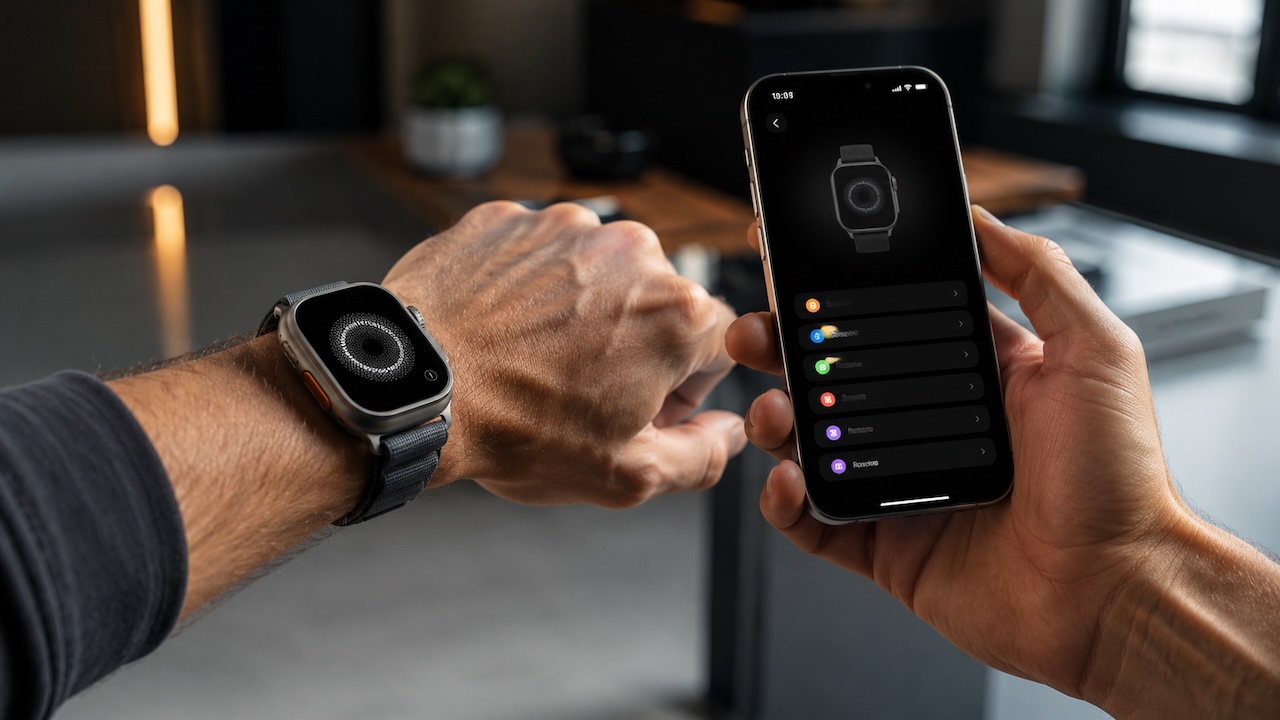
Tu Apple Watch no tiene una opción de copia de seguridad independiente en iCloud. En su lugar, todos los datos importantes de tu Apple Watch se incluyen automáticamente en la copia de seguridad de iCloud de tu iPhone enlazado. Esto incluye:
- Datos de Salud y Actividad.
- Ajustes del sistema (esferas de reloj, configuración del dock, apps instaladas, etc.).
- Datos específicos de las apps de terceros (si la app lo permite y no se sincroniza directamente con iCloud).
- Configuración de Apple Pay.
Cuando desenlazas tu Apple Watch de tu iPhone, se realiza una última copia de seguridad. Si restauras tu iPhone desde una copia de seguridad de iCloud, tu Apple Watch también se restaurará con esa información al volver a enlazarlo.
Apple TV:
El Apple TV es algo diferente. No realiza copias de seguridad completas del sistema como el iPhone o el Mac. En su lugar, se basa en iCloud para la sincronización de ciertos datos. Lo que se «guarda» en iCloud para tu Apple TV es principalmente:
- Tus aplicaciones y su disposición en la pantalla de inicio (se descargan de nuevo).
- Tus compras en iTunes y App Store.
- La sincronización de datos de algunas aplicaciones que usan iCloud (como las apps Fotos, Música, etc.).
- Ajustes generales del dispositivo (idioma, región, red Wi-Fi).
Si necesitas restablecer tu Apple TV, puedes hacerlo desde Ajustes > Sistema > Restablecer. Una vez restablecido, al iniciar sesión con tu ID de Apple, tus apps compradas y la mayoría de los ajustes se restaurarán automáticamente.
Gestión de tu almacenamiento en iCloud y iCloud+
Como mencionamos, Apple te ofrece 5 GB de almacenamiento gratuito en iCloud, lo cual, para la mayoría de los usuarios con múltiples dispositivos y abundancia de fotos, resulta insuficiente rápidamente. Aquí es donde entra en juego iCloud+.
Los 5 GB gratuitos: ¿Por qué no suelen ser suficientes?
Los 5 GB gratuitos se llenan rápidamente con:
- Copia en iCloud de uno o más dispositivos iOS/iPadOS.
- Fotos y vídeos (si no usas Fotos en iCloud y tienes activado el Carrete).
- Documentos y datos de apps.
- Mensajes y correos de iCloud.
Un solo iPhone con varias apps y muchas fotos puede superar los 5 GB con facilidad.
Planes iCloud+: Más espacio, más funciones
iCloud+ ofrece planes de almacenamiento de pago que amplían tu espacio y añaden funciones de privacidad avanzadas:
- 50 GB: Ideal para un usuario individual con uno o dos dispositivos.
- 200 GB: Perfecto para una familia o un usuario con muchos datos y fotos. Permite compartir el almacenamiento con hasta cinco personas de tu grupo familiar.
- 2 TB (o más): Para usuarios avanzados, familias grandes o profesionales que necesitan mucho espacio. También permite compartirlo.
Además del almacenamiento, iCloud+ incluye funciones como:
- Retransmisión Privada de iCloud: Protege tu privacidad de navegación web.
- Ocultar mi correo: Crea direcciones de correo electrónico aleatorias para proteger tu dirección personal.
- Compatibilidad con Vídeo Seguro de HomeKit: Graba vídeo de tus cámaras de seguridad de forma cifrada.
Cómo ver y gestionar tu almacenamiento en iCloud:
- En tu iPhone o iPad: Ve a Ajustes > [Tu nombre] > iCloud.
- Aquí verás un gráfico de uso de tu almacenamiento y la opción Gestionar almacenamiento de la cuenta.
- Desde esta sección, puedes:
- Eliminar copias de seguridad antiguas o innecesarias.
- Revisar los documentos y datos de apps que ocupan más espacio.
- Comprar un plan de iCloud+ si necesitas más espacio.
Es importante revisar periódicamente tu uso de iCloud y eliminar lo que no necesites para optimizar el espacio, o considerar un plan de iCloud+ para una mayor tranquilidad.
Consejos avanzados para tus copias de seguridad
Para llevar tu estrategia de copias de seguridad al siguiente nivel, aquí tienes algunos consejos útiles y accionables:
- Estrategia de Doble Backup (para iPhone/iPad y Mac): Aunque iCloud es excelente, no pongas todos tus huevos en la misma cesta. Para iPhone y iPad, además de iCloud Backup, considera hacer copias de seguridad locales en tu ordenador a través de Finder (en Mac) o iTunes (en PC) de vez en cuando. Para Mac, Time Machine es insustituible. La combinación de iCloud y copias locales te ofrece una robustez máxima.
- Verifica tus copias de seguridad regularmente: Es un error común asumir que las copias de seguridad se están haciendo. Periódicamente, ve a Ajustes > [Tu nombre] > iCloud > Copia en iCloud en tu iPhone/iPad y comprueba la fecha y hora de la última copia. Para Mac, verifica que Time Machine esté funcionando correctamente.
- Usa Llavero de iCloud: Este servicio sincroniza de forma segura tus contraseñas, información de tarjetas de crédito y otra información personal encriptada en todos tus dispositivos. Es una «copia de seguridad» esencial de tu identidad digital. Asegúrate de tenerlo activado en Ajustes > [Tu nombre] > iCloud > Llavero.
- Activa la Autenticación de Dos Factores: Es absolutamente crítico para la seguridad de tu Apple ID y, por extensión, para la seguridad de tus copias de seguridad en iCloud. Sin ella, alguien podría acceder a tus datos con solo tu contraseña. Actívala en Ajustes > [Tu nombre] > Contraseña y seguridad.
- Optimiza el almacenamiento de fotos: Si tienes Fotos en iCloud activado y usas un plan de iCloud+, elige la opción «Optimizar almacenamiento del iPhone» (o iPad) en Ajustes > Fotos. Esto mantiene las fotos originales de alta resolución en iCloud y solo guarda versiones más ligeras en tu dispositivo, ahorrando espacio valioso.
Conclusión
La protección de tus datos digitales ya no es una comodidad, sino una necesidad imperante en la era actual. Como usuarios de Apple, tenemos a nuestra disposición herramientas potentes y elegantemente integradas para salvaguardar cada aspecto de nuestra vida digital. Desde las inestimables fotos familiares hasta documentos de trabajo críticos, tus recuerdos y tu información son valiosos e irremplazables.
Esperamos que esta guía completa de APPerlas.com te haya proporcionado el conocimiento y la confianza necesarios para gestionar eficazmente las copias de seguridad de tus dispositivos Apple utilizando iCloud y Time Machine. Implementar una estrategia de backup robusta es uno de los hábitos más inteligentes que puedes adoptar en tu vida digital.
No esperes a que sea demasiado tarde. Tómate unos minutos hoy mismo para configurar y verificar tus copias de seguridad. La tranquilidad que te proporciona saber que tus datos están seguros, listos para ser restaurados en cualquier momento y bajo cualquier circunstancia, no tiene precio. Protege tu mundo digital, protege tus APPerlas más preciadas.
Apasionado de los productos APPLE y licenciado en apps.
En el mundo de los blogs desde 2010 escribiendo artículos a diario, todos sobre el ecosistema Apple. En mi haber tengo más de 6.000 artículos publicados ademas de haber participado en otros medios como revistas digitales, podcasts, blogs... .
Toda una vida dedicada a mi pasión por Apple y sus productos, la cual intento plasmar en mis artículos, vídeos de Youtube y publicaciones en redes sociales.