
En la era de la inmediatez y la saturación de información, la gestión del tiempo se ha convertido en el activo más valioso para cualquier usuario. Apple lo entendió hace años y, tras una evolución constante desde iOS 14 hasta las versiones más actuales de iOS y macOS, ha transformado los widgets de simples elementos visuales en auténticas herramientas de potencia productiva. Ya no se trata solo de ver el tiempo que hace fuera; se trata de gestionar toda nuestra vida digital sin necesidad de abrir una sola aplicación.
Los widgets inteligentes y, sobre todo, los widgets interactivos, han cambiado las reglas del juego. Para un usuario de Apple, la capacidad de marcar una tarea como completada en Recordatorios, pausar un podcast o activar un escenario de HomeKit directamente desde la pantalla de inicio supone un ahorro de tiempo que, sumado al final del día, marca la diferencia entre el caos y la eficiencia. En este artículo, vamos a profundizar en cómo puedes configurar tu ecosistema para que tus dispositivos trabajen para ti y no al revés.
Si sientes que pierdes demasiado tiempo saltando de una app a otra o si tu pantalla de inicio es un mar de iconos desordenados, esta guía es para ti. Vamos a explorar cómo los widgets pueden ser el núcleo de tu flujo de trabajo, aprovechando al máximo la integración entre el iPhone, el iPad y el Mac.
La evolución hacia los widgets interactivos: Menos clics, más acción
Durante mucho tiempo, los widgets en el iPhone eran meros accesos directos informativos. Si querías hacer algo, el widget te lanzaba a la aplicación principal. Sin embargo, con la llegada de los widgets interactivos, la productividad ha escalado a un nivel superior. Ahora, la interacción sucede en la propia superficie del widget, eliminando la fricción de los tiempos de carga y las transiciones entre apps.
Imagina que estás en plena jornada laboral y tienes tu iPhone sobre la mesa. Con un solo toque en el widget de Recordatorios, puedes tachar esa tarea pendiente. O quizás, desde el widget de Apple Music, puedes cambiar de lista de reproducción sin salir de la pantalla donde estás consultando tus correos. Esta capacidad de respuesta inmediata reduce la fatiga cognitiva, ya que no tienes que «entrar y salir» mentalmente de diferentes entornos visuales.
Para aprovechar esto al máximo, es fundamental seleccionar aplicaciones que soporten esta interactividad. Las aplicaciones nativas de Apple están perfectamente optimizadas, pero cada vez más desarrolladores de terceros están implementando estas funciones para que puedas gestionar calendarios, temporizadores y métricas de salud con una agilidad sin precedentes.
El Grupo Inteligente (Smart Stack): Inteligencia artificial a tu servicio
Uno de los mayores errores que cometen los usuarios es llenar varias páginas de la pantalla de inicio con decenas de widgets estáticos. Esto genera ruido visual y derrota el propósito de la productividad. La solución de Apple es el Grupo Inteligente o Smart Stack.
Un Grupo Inteligente es un conjunto de widgets apilados uno sobre otro que utilizan la inteligencia de Siri para mostrarte el widget adecuado en el momento preciso. El sistema aprende de tus hábitos diarios para ofrecerte información relevante sin que tengas que buscarla:
- Por la mañana: El widget del tiempo y tu agenda de Calendario aparecen en la parte superior.
- Durante el trabajo: El widget de Archivos o el de Notas se vuelve prioritario si sueles consultarlos en esas horas.
- Al entrenar: El widget de Actividad o el de Apple Watch toma el control para mostrarte tus anillos.
- Por la noche: Aparece el widget de Sueño o el de Casa para preparar tus escenas de descanso.
Para crear un Grupo Inteligente, solo tienes que arrastrar un widget sobre otro del mismo tamaño. Asegúrate de activar la «Rotación inteligente» y las «Sugerencias de widgets». Esto permitirá que iOS te sorprenda con información que ni siquiera sabías que necesitabas consultar en ese momento, manteniendo tu pantalla limpia y funcional.
Widgets esenciales para un flujo de trabajo profesional
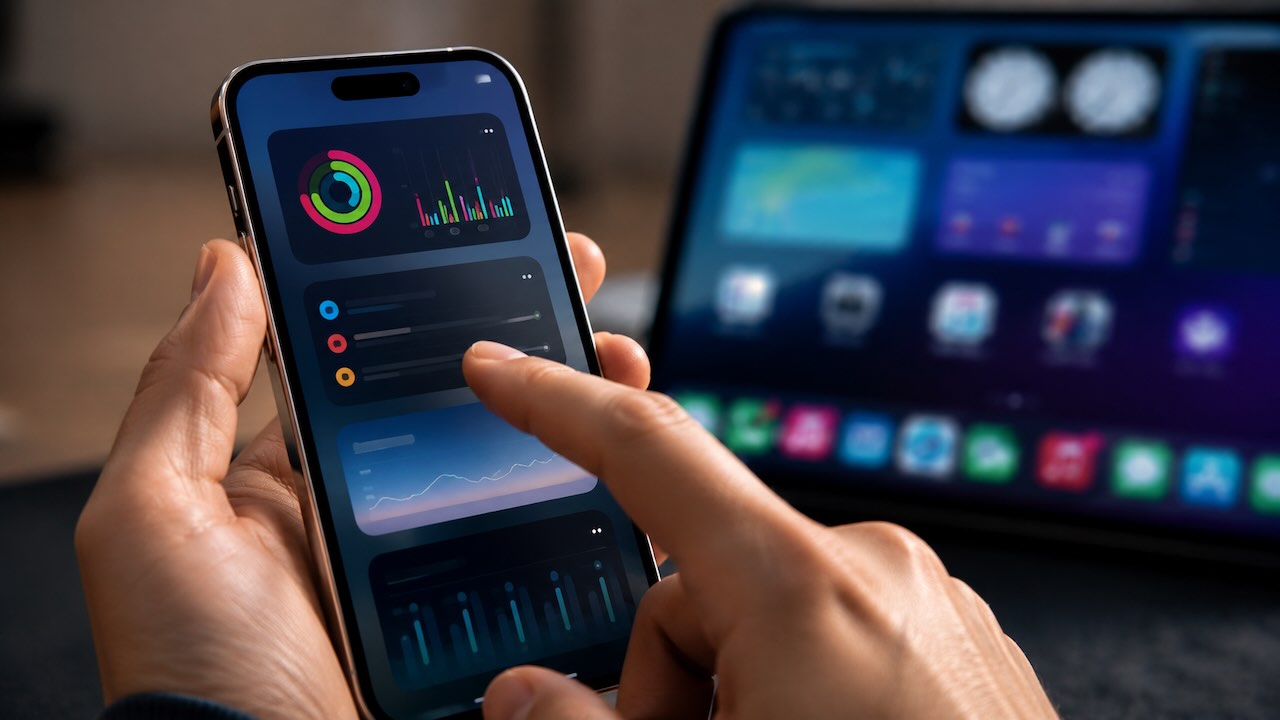
Si tu objetivo es ser más productivo con tu iPhone o iPad, hay ciertos widgets que no pueden faltar en tu configuración. Aquí te detallamos los que consideramos imprescindibles para cualquier perfil profesional:
1. Calendario y Fantastical
El widget nativo de Calendario es excelente, pero si buscas llevar la productividad al límite, Fantastical ofrece una vista detallada que combina tus eventos con tus tareas. Ver tu línea de tiempo diaria sin abrir la app te permite visualizar huecos libres para reuniones de un vistazo rápido.
2. Recordatorios y Things 3
La gestión de tareas es el pilar de la productividad. El widget de Recordatorios te permite ver tus listas de «Hoy». Si prefieres una metodología GTD (Getting Things Done), el widget de Things 3 es visualmente impecable y te ayuda a mantener el enfoque en la siguiente acción ejecutable.
3. Atajos (Shortcuts)
Este es, posiblemente, el widget más potente de todo el ecosistema Apple. Puedes crear un widget con una cuadrícula de atajos personalizados: desde «Enviar tiempo estimado de llegada a casa» hasta «Convertir imagen a PDF» o «Iniciar modo de concentración de escritura». Es tener una navaja suiza en la pantalla de inicio.
4. Tiempo de Uso
La productividad también consiste en saber cuándo parar. Tener el widget de Tiempo de Uso visible te hace consciente de cuánto tiempo dedicas a redes sociales, ayudándote a autorregularte y a mantener el enfoque en lo que realmente importa.
Productividad en la Pantalla de Bloqueo y Modo En Reposo
La productividad no se limita a cuando estamos usando activamente el iPhone. Con las últimas actualizaciones, la Pantalla de Bloqueo se ha convertido en un panel de control secundario. Los widgets circulares y rectangulares que podemos colocar bajo la hora nos permiten ver el estado del mercado de valores, la batería de nuestros AirPods o la próxima alarma sin siquiera desbloquear el dispositivo mediante Face ID.
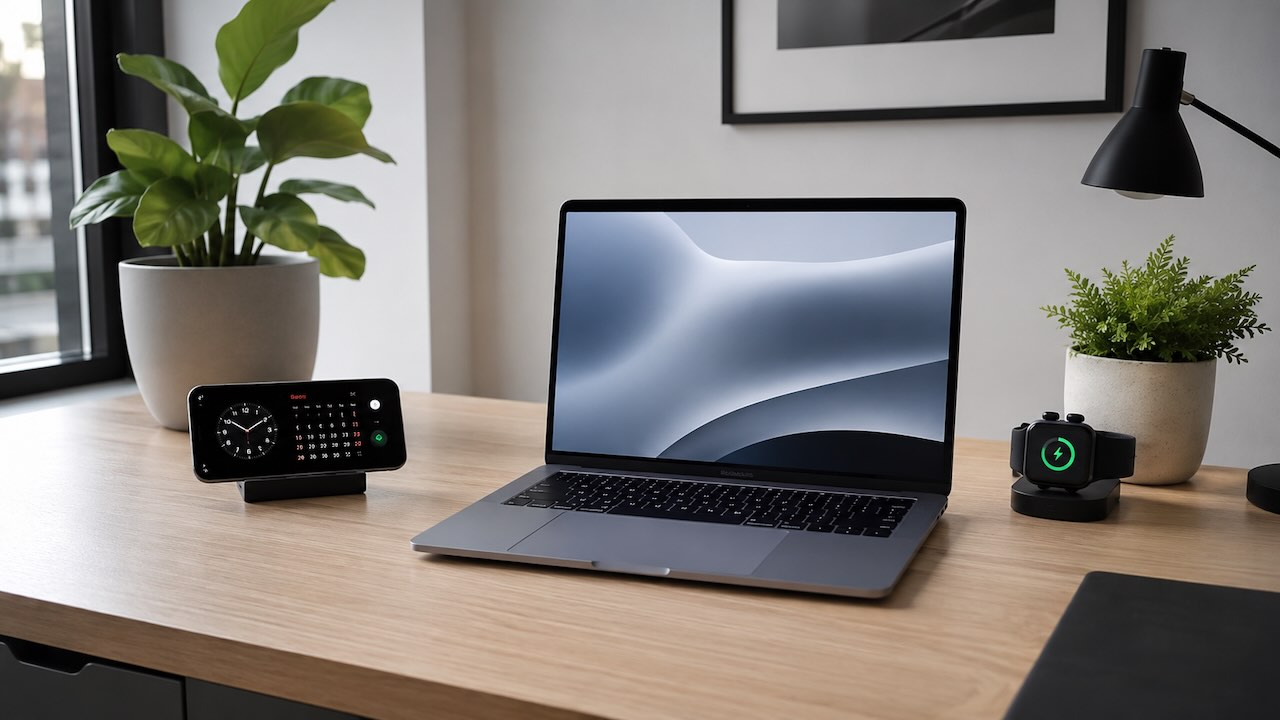
Mención especial merece el Modo En Reposo (StandBy). Cuando colocas tu iPhone en posición horizontal mientras se carga, se transforma en una pantalla inteligente. Para la productividad en el escritorio, esto es oro puro. Puedes configurar una pantalla de En Reposo con un widget de calendario a la izquierda y una lista de tareas a la derecha. De esta forma, mientras trabajas en tu Mac, tienes un monitor auxiliar de productividad de bajo consumo visual que te mantiene al tanto de tus prioridades.
Widgets en el Mac: La convergencia total con macOS
Con las versiones más recientes de macOS, los widgets han saltado del Centro de Notificaciones directamente al Escritorio. Lo más revolucionario es que, gracias al ecosistema de Apple, puedes usar los widgets de tu iPhone en tu Mac sin necesidad de que la aplicación esté instalada en el ordenador.
Para un usuario productivo, esto significa que puedes tener el widget de una aplicación de gestión de gastos o de seguimiento de pedidos que solo tienes en el iPhone, visible permanentemente en una esquina de tu pantalla de 27 pulgadas del iMac o en la MacBook Pro. Estos widgets se vuelven translúcidos cuando abres una ventana, evitando distracciones, pero están ahí cuando necesitas consultarlos. Es la simbiosis perfecta para mantener la continuidad en tu flujo de trabajo.
Consejos avanzados para organizar tus widgets
Para que los widgets sean realmente útiles y no una distracción más, te recomendamos seguir estas pautas prácticas:
- Regla de una sola página: Intenta que todos tus widgets vitales estén en la primera página o en la Vista Hoy (deslizando a la derecha desde la pantalla de bloqueo). Si tienes que deslizar tres veces para encontrar un widget, deja de ser productivo.
- Uso de Modos de Concentración: Configura diferentes pantallas de inicio para diferentes momentos. Crea una pantalla para «Trabajo» con widgets de Mail y Calendario, y otra para «Personal» con widgets de Fotos, Tiempo y Música. El iPhone cambiará automáticamente entre ellas según tu horario o ubicación.
- Tamaño coherente: Utiliza el widget de tamaño mediano para calendarios y gráficos, y el pequeño para botones de acción rápida o datos únicos (como el porcentaje de batería o la temperatura).
- Widgets en el iPad: Aprovecha el mayor tamaño de pantalla del iPad para usar los widgets extragrandes, ideales para ver cronogramas de proyectos completos o bandejas de entrada de correo electrónico.
Conclusión: Tu centro de control personalizado
Los widgets inteligentes han dejado de ser una curiosidad estética para convertirse en el centro neurálgico de la experiencia Apple. La clave de la productividad no es trabajar más, sino trabajar mejor, eliminando los pasos innecesarios entre nosotros y la información que necesitamos.
Al implementar Grupos Inteligentes, aprovechar la interactividad de iOS y sincronizar tus widgets entre el iPhone y el Mac, estarás diseñando un entorno digital que se adapta a tus necesidades reales. Tómate diez minutos hoy mismo para limpiar tu pantalla de inicio, configurar un par de pilas inteligentes y experimentar con el Modo En Reposo. Verás cómo, casi sin darte cuenta, tu relación con tus dispositivos se vuelve mucho más eficiente y menos estresante.
Recuerda que la tecnología debe ser un puente, no una barrera. Con los widgets adecuados, tu iPhone deja de ser una fuente de distracciones para convertirse en el asistente personal más avanzado que jamás hayas tenido.
Apasionado de los productos APPLE y licenciado en apps.
En el mundo de los blogs desde 2010 escribiendo artículos a diario, todos sobre el ecosistema Apple. En mi haber tengo más de 6.000 artículos publicados ademas de haber participado en otros medios como revistas digitales, podcasts, blogs... .
Toda una vida dedicada a mi pasión por Apple y sus productos, la cual intento plasmar en mis artículos, vídeos de Youtube y publicaciones en redes sociales.
- Mariano Lopez
- Mariano Lopez
- Mariano Lopez
- Mariano Lopez
- Mariano Lopez
- Mariano Lopez
- Mariano Lopez
- Mariano Lopez
- Mariano Lopez
- Mariano Lopez
- Mariano Lopez
- Mariano Lopez
- Mariano Lopez
- Mariano Lopez
- Mariano Lopez
- Mariano Lopez
- Mariano Lopez
- Mariano Lopez
- Mariano Lopez
- Mariano Lopez
- Mariano Lopez
- Mariano Lopez
- Mariano Lopez
- Mariano Lopez
- Mariano Lopez
- Mariano Lopez
- Mariano Lopez
- Mariano Lopez
- Mariano Lopez
- Mariano Lopez
- Mariano Lopez
- Mariano Lopez
- Mariano Lopez
- Mariano Lopez
- Mariano Lopez
- Mariano Lopez
- Mariano Lopez
- Mariano Lopez
- Mariano Lopez
- Mariano Lopez
- Mariano Lopez
- Mariano Lopez
- Mariano Lopez
- Mariano Lopez
- Mariano Lopez
- Mariano Lopez
- Mariano Lopez
- Mariano Lopez
- Mariano Lopez
- Mariano Lopez
- Mariano Lopez
- Mariano Lopez
- Mariano Lopez
- Mariano Lopez
- Mariano Lopez
- Mariano Lopez
- Mariano Lopez
- Mariano Lopez
- Mariano Lopez
- Mariano Lopez
- Mariano Lopez
- Mariano Lopez
- Mariano Lopez
- Mariano Lopez
- Mariano Lopez
- Mariano Lopez
- Mariano Lopez
- Mariano Lopez
- Mariano Lopez
- Mariano Lopez
- Mariano Lopez
- Mariano Lopez
- Mariano Lopez
- Mariano Lopez
- Mariano Lopez
- Mariano Lopez
- Mariano Lopez
- Mariano Lopez
- Mariano Lopez
- Mariano Lopez
- Mariano Lopez
- Mariano Lopez
- Mariano Lopez
- Mariano Lopez
- Mariano Lopez
- Mariano Lopez
- Mariano Lopez
- Mariano Lopez
- Mariano Lopez
- Mariano Lopez
- Mariano Lopez
- Mariano Lopez
- Mariano Lopez
- Mariano Lopez
- Mariano Lopez
- Mariano Lopez
- Mariano Lopez
- Mariano Lopez
- Mariano Lopez
- Mariano Lopez
- Mariano Lopez
- Mariano Lopez
- Mariano Lopez
- Mariano Lopez
- Mariano Lopez
- Mariano Lopez
- Mariano Lopez
- Mariano Lopez
- Mariano Lopez
- Mariano Lopez
- Mariano Lopez
- Mariano Lopez
- Mariano Lopez
- Mariano Lopez
- Mariano Lopez
- Mariano Lopez
- Mariano Lopez
- Mariano Lopez
- Mariano Lopez
- Mariano Lopez
- Mariano Lopez
- Mariano Lopez
- Mariano Lopez
- Mariano Lopez
- Mariano Lopez
- Mariano Lopez
- Mariano Lopez
- Mariano Lopez
- Mariano Lopez
- Mariano Lopez
- Mariano Lopez
- Mariano Lopez
- Mariano Lopez
- Mariano Lopez
- Mariano Lopez
- Mariano Lopez
- Mariano Lopez
- Mariano Lopez
- Mariano Lopez
- Mariano Lopez
- Mariano Lopez
- Mariano Lopez
- Mariano Lopez
- Mariano Lopez
- Mariano Lopez
- Mariano Lopez
- Mariano Lopez
- Mariano Lopez
- Mariano Lopez
- Mariano Lopez
- Mariano Lopez
- Mariano Lopez
- Mariano Lopez
- Mariano Lopez
- Mariano Lopez
- Mariano Lopez
- Mariano Lopez
- Mariano Lopez
- Mariano Lopez
- Mariano Lopez
- Mariano Lopez
- Mariano Lopez
- Mariano Lopez
- Mariano Lopez
- Mariano Lopez
- Mariano Lopez
- Mariano Lopez
- Mariano Lopez
- Mariano Lopez
- Mariano Lopez
- Mariano Lopez
- Mariano Lopez
- Mariano Lopez
- Mariano Lopez
- Mariano Lopez
- Mariano Lopez
- Mariano Lopez
- Mariano Lopez
- Mariano Lopez
- Mariano Lopez
- Mariano Lopez
- Mariano Lopez
- Mariano Lopez
- Mariano Lopez
- Mariano Lopez
- Mariano Lopez
- Mariano Lopez
- Mariano Lopez
- Mariano Lopez
- Mariano Lopez
- Mariano Lopez
- Mariano Lopez
- Mariano Lopez
- Mariano Lopez
- Mariano Lopez
- Mariano Lopez
- Mariano Lopez
- Mariano Lopez
- Mariano Lopez
- Mariano Lopez
- Mariano Lopez
- Mariano Lopez
- Mariano Lopez
- Mariano Lopez
- Mariano Lopez
- Mariano Lopez
- Mariano Lopez
- Mariano Lopez
- Mariano Lopez
- Mariano Lopez
- Mariano Lopez
- Mariano Lopez
- Mariano Lopez
- Mariano Lopez
- Mariano Lopez
- Mariano Lopez
- Mariano Lopez
- Mariano Lopez
- Mariano Lopez
- Mariano Lopez
- Mariano Lopez
- Mariano Lopez