
Las Live Photos de Apple han transformado la forma de capturar momentos, convirtiendo una instantánea en un pequeño clip de vídeo con sonido. Desde su introducción, esta funcionalidad ha evolucionado, ofreciendo mucho más que un par de segundos de movimiento. Si bien la mayoría de los usuarios de iPhone saben activarlas y verlas, el verdadero potencial de las Live Photos a menudo permanece sin explorar.
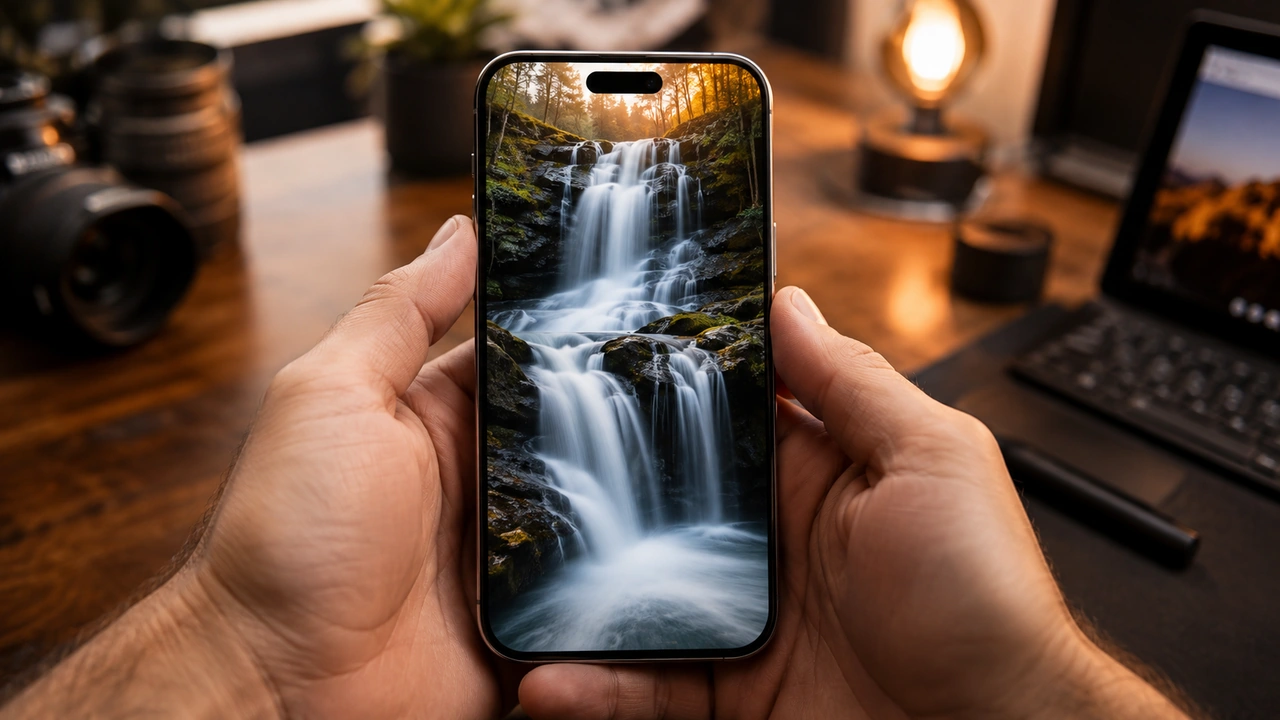
En APPerlas.com, sabemos que tu iPhone es una extensión de tu creatividad. Por eso, hemos preparado esta guía avanzada para que descubras trucos y técnicas que llevarán tus Live Photos al siguiente nivel. Prepárate para transformar tus fotografías en experiencias dinámicas, añadir efectos sorprendentes y compartir momentos de una forma totalmente nueva. ¿Estás listo para convertir cada foto en una pequeña obra de arte animada?
Desde la selección del fotograma clave hasta la aplicación de efectos espectaculares y la gestión inteligente, te mostraremos cómo aprovechar al máximo esta característica exclusiva de tu ecosistema Apple. Sigue leyendo y conviértete en un experto en Live Photos.
Selecciona el Fotograma Clave Perfecto: El Secreto de la Toma Ideal
Es común que el fotograma principal de una Live Photo no sea el ideal. Alguien pudo parpadear, el objeto se movió demasiado rápido o el momento clave ocurrió justo antes o después. iOS te permite seleccionar con precisión el fotograma que mejor representa tu captura, rescatando así la toma perfecta.
Un rescate para la toma perfecta
Esta función es increíblemente útil para salvar fotos que de otra manera serían descartadas. Puedes navegar por el pequeño vídeo de tu Live Photo y elegir el fotograma más nítido, divertido o estético como la ‘foto clave’, que será la imagen principal que se muestre en tu galería.
Para hacerlo, sigue estos sencillos pasos:
- Abre la aplicación Fotos en tu iPhone.
- Selecciona la Live Photo que deseas editar.
- Pulsa en Editar en la esquina superior derecha.
- En la parte inferior, verás una línea de tiempo con todos los fotogramas. Desplázate por ella hasta encontrar el fotograma deseado.
- Una vez lo tengas, pulsa en Hacer foto clave, justo debajo de la línea de tiempo.
- Confirma pulsando Listo.
La Live Photo ahora mostrará el nuevo fotograma clave como imagen principal, aunque la animación original seguirá estando disponible al mantener pulsada la pantalla.
Transforma tus Live Photos con Efectos: Loop, Rebote y Larga Exposición
iOS te permite aplicar efectos creativos a tus Live Photos, convirtiéndolas en clips de vídeo cortos y originales. Estos efectos están un poco ocultos, pero son increíblemente potentes para dar vida a tus imágenes y añadir una capa extra de magia visual.
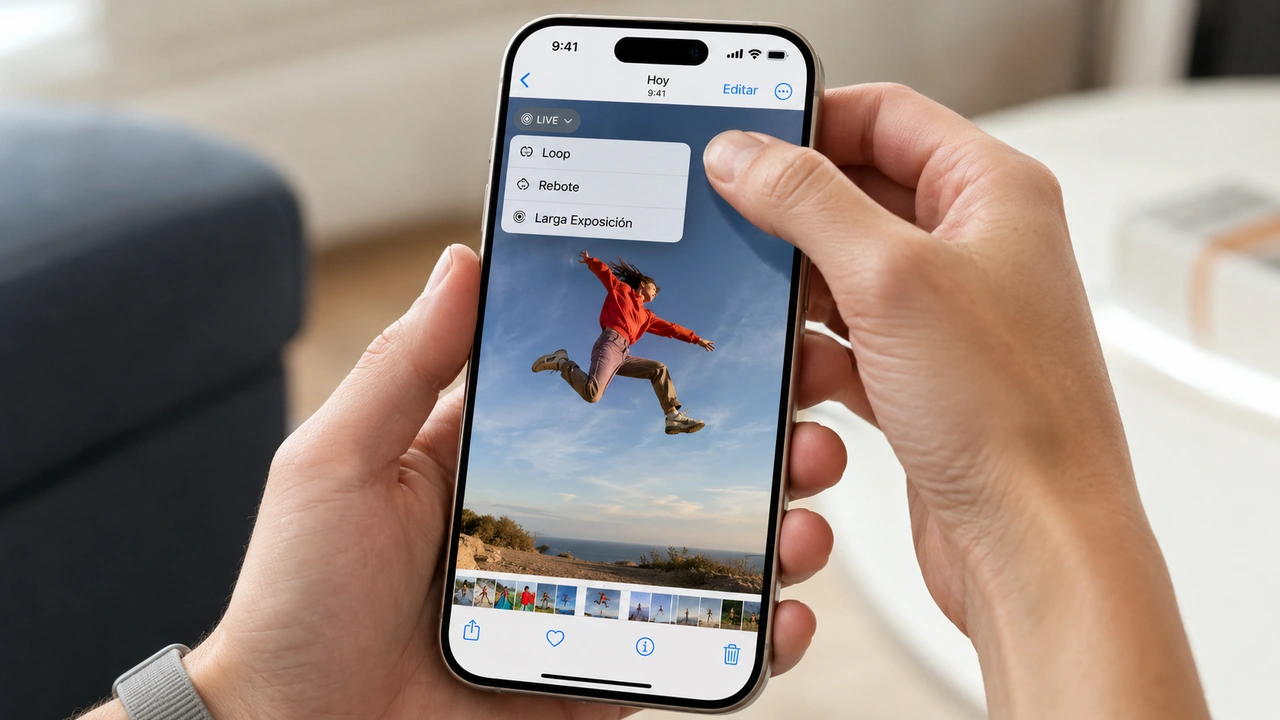
Convirtiendo momentos en magia visual
Para acceder a estos efectos, abre cualquier Live Photo en la aplicación Fotos. En la parte superior izquierda, toca sobre la palabra «LIVE» y se desplegarán las opciones:
- Loop (Bucle): Convierte tu Live Photo en un vídeo en bucle continuo, como un GIF. Es ideal para momentos divertidos, movimientos repetitivos o para dar la sensación de una escena que no termina. Por ejemplo, tu mascota jugando o una ola rompiendo en la orilla una y otra vez.
- Rebote (Bounce): Reproduce el clip hacia adelante y luego hacia atrás, creando un efecto de «ida y vuelta». Es perfecto para capturar la esencia de un movimiento oscilatorio o añadir un toque juguetón a una acción rápida. Piensa en un salto, un gesto divertido o el vaivén de un columpio.
- Larga Exposición (Long Exposure): Esta es una de las funciones más sorprendentes. Imita el efecto de una fotografía de larga exposición, fusionando todos los fotogramas del clip para crear una imagen artística con estelas de luz o agua sedosa. Es ideal para:
- Cascadas o ríos, dando un efecto etéreo al agua.
- Faros de coches en movimiento por la noche, creando líneas de luz.
- Nubes moviéndose en el cielo para un efecto dramático.
Este efecto es muy transformador y a menudo impresiona a quienes no saben que fue creado con un iPhone.
Experimenta con cada uno para ver cuál se adapta mejor a tu foto y la historia que quieres contar.
Edita tus Live Photos al Detalle: Más Allá del Disparo Original
Las Live Photos son fotografías completas que se benefician de las potentes herramientas de edición de iOS. Puedes aplicar ajustes, recortar, enderezar y usar filtros sin perder la capacidad Live. Estas ediciones se aplican tanto al fotograma clave como al clip de vídeo completo.
Más allá del disparo original
Cuando editas una Live Photo, puedes mejorar el color, la exposición, las sombras o el contraste como lo harías con cualquier foto normal, y estos ajustes se aplicarán a todo el clip.
- Abre la Live Photo y pulsa Editar.
- Puedes recortar el inicio o el final del clip arrastrando los extremos de la línea de tiempo, eliminando movimientos indeseados o esperas.
- Utiliza las herramientas de ajuste (exposición, brillo, contraste, saturación, etc.) para mejorar la calidad visual.
- Aplica filtros para cambiar la atmósfera de tu Live Photo.
- Todos los cambios son no destructivos, lo que significa que puedes volver al original en cualquier momento.
Incluso puedes desactivar la función Live para convertirla en una foto estática si así lo prefieres, tocando el icono «LIVE» en la parte superior. Esto es útil si la animación no añade valor o si deseas ahorrar espacio.
Convierte Live Photos a Vídeo o GIF: Versatilidad para Compartir
Para compartir en plataformas no compatibles con el formato original de Apple, o simplemente para tener un archivo independiente, puedes exportar Live Photos como vídeos cortos o GIFs.
Exportando el dinamismo para otras plataformas
Afortunadamente, este proceso es sencillo:
- Exportar como Vídeo:
- Abre la Live Photo.
- Pulsa el botón de Compartir (el cuadrado con la flecha hacia arriba).
- Desplázate hacia abajo y selecciona Guardar como vídeo.
- El vídeo resultante aparecerá como un nuevo clip en tu carrete, listo para ser compartido en cualquier plataforma.
- Exportar como GIF (usando Atajos):Aunque iOS no tiene una opción nativa directa para GIF en el menú Compartir, puedes usar la aplicación Atajos (Shortcuts) para crear uno. Busca un atajo predefinido como «Convertir Live Photo a GIF» o crea uno simple.
- Una vez tengas el atajo, en una Live Photo, pulsa Compartir y luego busca la opción Atajos y selecciona tu atajo de «Live Photo a GIF».
- El GIF se guardará en tu carrete de Fotos o se abrirá para compartirlo directamente.
Esta es una excelente manera de compartir animaciones cortas y ligeras en redes sociales o aplicaciones de mensajería que no soportan el formato Live Photos.
Comparte tus Live Photos Correctamente: Mantén Viva la Magia
Compartir Live Photos puede ser un poco delicado, ya que no todas las plataformas mantienen la funcionalidad «live» intacta. Saber cómo y dónde compartirlas es crucial para que tus amigos y familiares puedan disfrutarlas tal como las capturaste.
Mantén viva la magia al compartir
- AirDrop y Mensajes (iMessage): Estas son las formas ideales de compartir Live Photos entre dispositivos Apple. Se enviarán con todas sus propiedades intactas, permitiendo al receptor ver la animación y aplicar efectos.
- WhatsApp y otras apps de mensajería: WhatsApp es una de las pocas aplicaciones de terceros que soporta el envío de Live Photos como tales. Al enviarla, asegúrate de que el icono «LIVE» aparece activado en la previsualización. Si no lo ves, mantén pulsada la imagen en la previsualización antes de enviarla hasta que aparezca.
- Redes Sociales (Instagram, Facebook, Twitter): La mayoría de las redes sociales no soportan el formato Live Photo nativamente. Al subirlas, generalmente se convierten en una foto estática (el fotograma clave) o, si la plataforma lo permite, en un vídeo corto. Si quieres compartir el movimiento, es mejor convertirla a vídeo o GIF primero.
- Correo Electrónico: Dependiendo del cliente de correo, una Live Photo puede enviarse como imagen estática o vídeo. Para asegurar el movimiento, es preferible enviarla como vídeo o GIF previamente convertido.
Siempre verifica cómo se verá la Live Photo en la plataforma de destino antes de compartirla masivamente.
Live Photos como Fondos de Pantalla Dinámicos: Tu iPhone Cobra Vida
Una de las formas más divertidas y personalizadas de usar tus Live Photos es configurarlas como fondos de pantalla para la pantalla de bloqueo de tu iPhone. Esto te permite revivir ese momento especial cada vez que desbloqueas tu dispositivo.
Tu pantalla de bloqueo cobra vida
Imagina tener un recuerdo vibrante que se activa con solo tocar tu pantalla. Puedes usar cualquier Live Photo que hayas tomado o incluso una que hayas editado con efectos.
Para configurar una Live Photo como fondo de pantalla dinámico:
- Abre la Live Photo en la aplicación Fotos.
- Pulsa el botón de Compartir.
- Desplázate hacia abajo y selecciona Usar como fondo de pantalla.
- En la pantalla de vista previa, asegúrate de que la opción Live Photo (con un icono circular) esté activada y resaltada.
- Ajusta la posición de la foto y pulsa Fijar.
- Elige si quieres establecerla como Pantalla de bloqueo, Pantalla de inicio o Ambas. Para el efecto Live, debe ser la pantalla de bloqueo.
Ahora, cada vez que presiones y mantengas el dedo sobre tu pantalla de bloqueo, la Live Photo cobrará vida, reproduciendo el clip y el sonido (si lo tiene). Es una forma fantástica de mantener tus recuerdos más queridos siempre a mano.
Organización y Gestión de Live Photos: Mantén el Orden en tu Galería
Capturar muchas Live Photos puede llenar rápidamente tu carrete. Aunque son geniales, también ocupan más espacio que las fotos estáticas. Una buena gestión es clave para optimizar tu almacenamiento y tus recuerdos.
Gestiona tu espacio y tus recuerdos
- Álbum ‘Live Photos’: iOS crea automáticamente un álbum llamado «Live Photos» dentro de la sección «Tipos de contenido» en la app Fotos. Esto facilita la localización de todas tus Live Photos en un solo lugar.
- Desactivar Live Photos: Si la animación no es deseada (ej. fotos de documentos, o para ahorrar batería/espacio), puedes desactivarlas. En la app Cámara, toca el icono de los círculos concéntricos en la parte superior. A partir de iOS 14, la cámara recordará tu última configuración.
- Convertir a estática: Si una Live Photo no aporta valor con su movimiento, puedes convertirla en una foto estática para ahorrar espacio. Simplemente abre la Live Photo, pulsa Editar y toca el icono LIVE en la parte superior central para desactivar la función. Pulsa Listo y se guardará como una foto normal.
- Almacenamiento: Ten en cuenta que una Live Photo ocupa aproximadamente el doble de espacio que una foto estática equivalente, ya que guarda un archivo JPG y un archivo MOV. Si el espacio es una preocupación, revisa periódicamente y decide cuáles vale la pena mantener en este formato.
Conclusión: Da Vida a tus Recuerdos con Live Photos Avanzadas
Las Live Photos son mucho más que una simple curiosidad; son una herramienta poderosa y versátil para capturar la esencia de un momento con movimiento y sonido. Al dominar estos trucos avanzados, no solo mejorarás la calidad de tus recuerdos digitales, sino que también añadirás un toque de magia y creatividad a tu fotografía con iPhone.
Desde la elección meticulosa del fotograma clave hasta la aplicación de efectos espectaculares como la Larga Exposición, pasando por la gestión eficiente y el arte de compartirlas correctamente, ahora tienes todas las herramientas para exprimir al máximo esta función. Experimenta, juega con los efectos y no tengas miedo de probar cosas nuevas. La próxima vez que uses tu iPhone para capturar un instante, recuerda que hay una dimensión extra esperando ser descubierta. ¡Tus recuerdos merecen ser vividos!
Apasionado de los productos APPLE y licenciado en apps.
En el mundo de los blogs desde 2010 escribiendo artículos a diario, todos sobre el ecosistema Apple. En mi haber tengo más de 6.000 artículos publicados ademas de haber participado en otros medios como revistas digitales, podcasts, blogs... .
Toda una vida dedicada a mi pasión por Apple y sus productos, la cual intento plasmar en mis artículos, vídeos de Youtube y publicaciones en redes sociales.
- Mariano Lopez
- Mariano Lopez
- Mariano Lopez
- Mariano Lopez
- Mariano Lopez
- Mariano Lopez
- Mariano Lopez
- Mariano Lopez
- Mariano Lopez
- Mariano Lopez
- Mariano Lopez
- Mariano Lopez
- Mariano Lopez
- Mariano Lopez
- Mariano Lopez
- Mariano Lopez
- Mariano Lopez
- Mariano Lopez
- Mariano Lopez
- Mariano Lopez
- Mariano Lopez
- Mariano Lopez
- Mariano Lopez
- Mariano Lopez
- Mariano Lopez
- Mariano Lopez
- Mariano Lopez
- Mariano Lopez
- Mariano Lopez
- Mariano Lopez
- Mariano Lopez
- Mariano Lopez
- Mariano Lopez
- Mariano Lopez
- Mariano Lopez
- Mariano Lopez
- Mariano Lopez
- Mariano Lopez
- Mariano Lopez
- Mariano Lopez
- Mariano Lopez
- Mariano Lopez
- Mariano Lopez
- Mariano Lopez
- Mariano Lopez
- Mariano Lopez
- Mariano Lopez
- Mariano Lopez
- Mariano Lopez
- Mariano Lopez
- Mariano Lopez
- Mariano Lopez
- Mariano Lopez
- Mariano Lopez
- Mariano Lopez
- Mariano Lopez
- Mariano Lopez
- Mariano Lopez
- Mariano Lopez
- Mariano Lopez
- Mariano Lopez
- Mariano Lopez
- Mariano Lopez
- Mariano Lopez
- Mariano Lopez
- Mariano Lopez
- Mariano Lopez
- Mariano Lopez
- Mariano Lopez
- Mariano Lopez
- Mariano Lopez
- Mariano Lopez
- Mariano Lopez
- Mariano Lopez
- Mariano Lopez
- Mariano Lopez
- Mariano Lopez
- Mariano Lopez
- Mariano Lopez
- Mariano Lopez
- Mariano Lopez
- Mariano Lopez
- Mariano Lopez
- Mariano Lopez
- Mariano Lopez
- Mariano Lopez
- Mariano Lopez
- Mariano Lopez
- Mariano Lopez
- Mariano Lopez
- Mariano Lopez
- Mariano Lopez
- Mariano Lopez
- Mariano Lopez
- Mariano Lopez
- Mariano Lopez
- Mariano Lopez
- Mariano Lopez
- Mariano Lopez
- Mariano Lopez
- Mariano Lopez
- Mariano Lopez
- Mariano Lopez
- Mariano Lopez
- Mariano Lopez
- Mariano Lopez
- Mariano Lopez
- Mariano Lopez
- Mariano Lopez
- Mariano Lopez
- Mariano Lopez
- Mariano Lopez
- Mariano Lopez
- Mariano Lopez
- Mariano Lopez
- Mariano Lopez
- Mariano Lopez
- Mariano Lopez
- Mariano Lopez
- Mariano Lopez
- Mariano Lopez
- Mariano Lopez
- Mariano Lopez
- Mariano Lopez
- Mariano Lopez
- Mariano Lopez
- Mariano Lopez
- Mariano Lopez
- Mariano Lopez
- Mariano Lopez
- Mariano Lopez
- Mariano Lopez
- Mariano Lopez
- Mariano Lopez
- Mariano Lopez
- Mariano Lopez
- Mariano Lopez
- Mariano Lopez
- Mariano Lopez
- Mariano Lopez
- Mariano Lopez
- Mariano Lopez
- Mariano Lopez
- Mariano Lopez
- Mariano Lopez
- Mariano Lopez
- Mariano Lopez
- Mariano Lopez
- Mariano Lopez
- Mariano Lopez
- Mariano Lopez
- Mariano Lopez
- Mariano Lopez
- Mariano Lopez
- Mariano Lopez
- Mariano Lopez
- Mariano Lopez
- Mariano Lopez
- Mariano Lopez
- Mariano Lopez
- Mariano Lopez
- Mariano Lopez
- Mariano Lopez
- Mariano Lopez
- Mariano Lopez
- Mariano Lopez
- Mariano Lopez
- Mariano Lopez
- Mariano Lopez
- Mariano Lopez
- Mariano Lopez
- Mariano Lopez
- Mariano Lopez
- Mariano Lopez
- Mariano Lopez
- Mariano Lopez
- Mariano Lopez
- Mariano Lopez
- Mariano Lopez
- Mariano Lopez
- Mariano Lopez
- Mariano Lopez
- Mariano Lopez
- Mariano Lopez
- Mariano Lopez
- Mariano Lopez
- Mariano Lopez
- Mariano Lopez
- Mariano Lopez
- Mariano Lopez
- Mariano Lopez
- Mariano Lopez
- Mariano Lopez
- Mariano Lopez
- Mariano Lopez
- Mariano Lopez
- Mariano Lopez
- Mariano Lopez
- Mariano Lopez
- Mariano Lopez
- Mariano Lopez
- Mariano Lopez
- Mariano Lopez
- Mariano Lopez
- Mariano Lopez
- Mariano Lopez
- Mariano Lopez
- Mariano Lopez
- Mariano Lopez
- Mariano Lopez
- Mariano Lopez
- Mariano Lopez
- Mariano Lopez
- Mariano Lopez
- Mariano Lopez
- Mariano Lopez
- Mariano Lopez
- Mariano Lopez
- Mariano Lopez
- Mariano Lopez
- Mariano Lopez
- Mariano Lopez