
El uso avanzado de Spotlight en iPhone puede cambiar por completo la forma en la que utilizas tu dispositivo. Lo que muchos consideran solo un buscador rápido, en realidad es una de las herramientas más potentes y productivas de iOS.
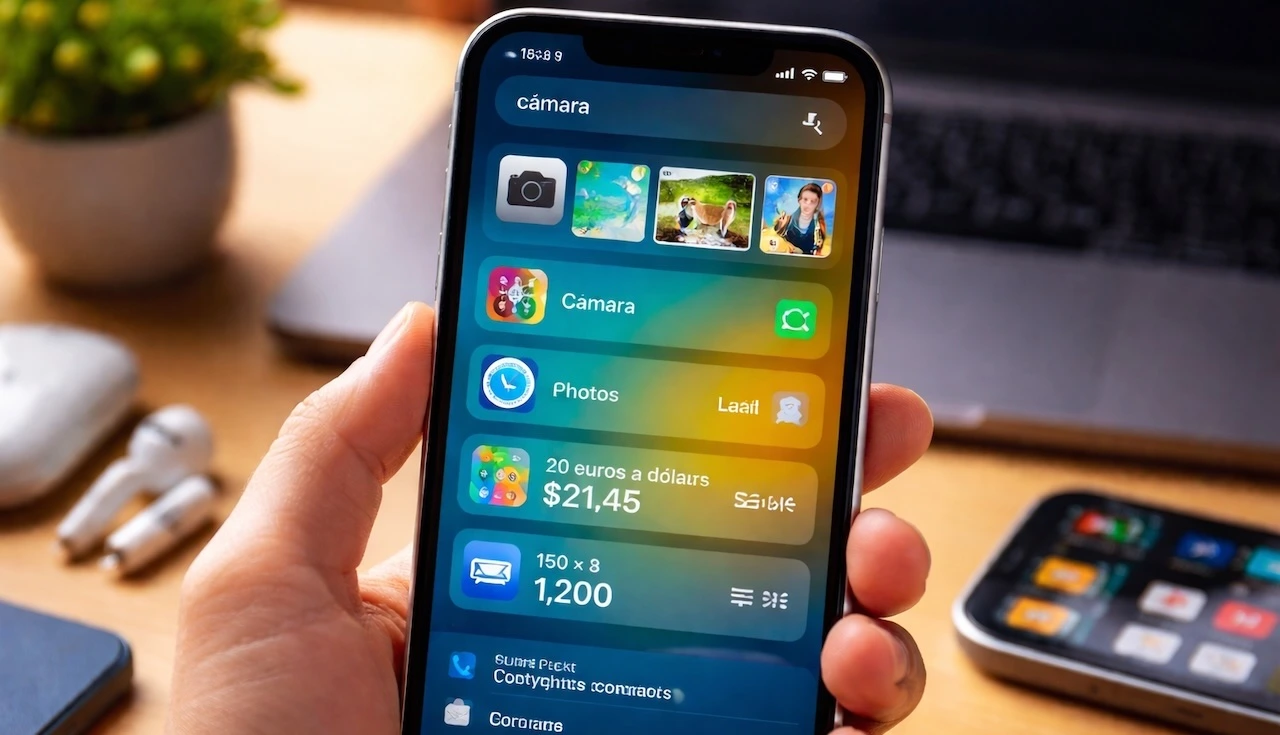
Con Spotlight puedes abrir apps, encontrar fotos, realizar cálculos, buscar ajustes ocultos, consultar información en internet e incluso ejecutar acciones sin tocar la pantalla principal. Y lo mejor es que funciona en segundos.
Si quieres ahorrar tiempo, reducir pasos innecesarios y convertir tu iPhone en una auténtica máquina de productividad, estos trucos de uso avanzado de Spotlight te van a sorprender. Muchos usuarios llevan años con iPhone y nunca los han descubierto.
Qué es Spotlight y por qué deberías dominarlo
Spotlight es el buscador integrado de iOS. Aparece al deslizar hacia abajo desde el centro de la pantalla de inicio y actúa como un panel universal para acceder a casi cualquier cosa del iPhone.
Dominar su uso avanzado permite:
- Abrir apps sin buscarlas manualmente
- Acceder a ajustes específicos al instante
- Encontrar documentos, fotos o correos
- Realizar operaciones matemáticas rápidas
- Consultar información sin abrir Safari
- Ahorrar tiempo cada día
Uso avanzado de Spotlight en iPhone: funciones ocultas que debes conocer
1. Abrir ajustes específicos sin navegar por menús
Una de las funciones más útiles es buscar directamente cualquier opción de Configuración.
Por ejemplo, escribe:
- “Bluetooth”
- “Datos móviles”
- “Modo oscuro”
- “Batería”
- “Privacidad”
Spotlight te llevará directamente al ajuste exacto, evitando recorrer múltiples menús.
2. Realizar cálculos y conversiones al instante
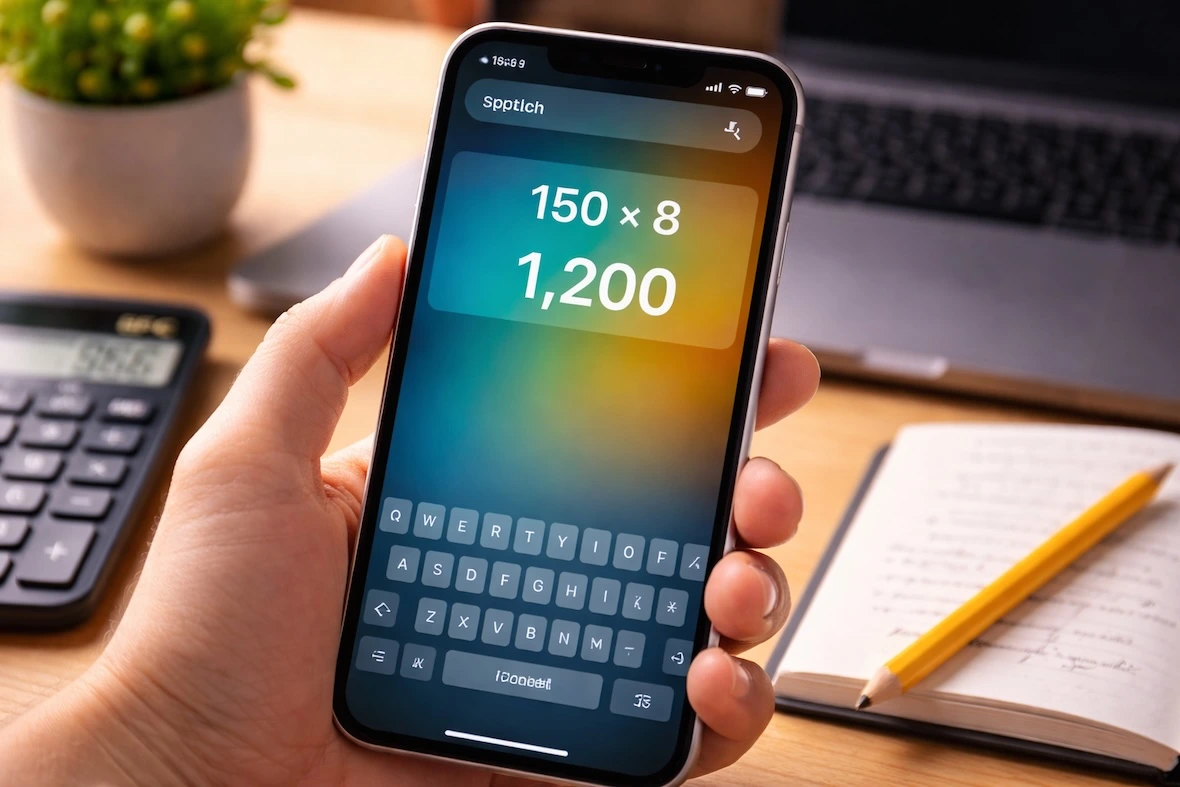
No necesitas abrir la calculadora ni buscar en Google.
Simplemente escribe operaciones como:
- 245 × 18
- 120/3
- 37 + 89
También puedes hacer conversiones:
- 50 euros a dólares
- 10 km a millas
- 25 grados C a F
- 128 GB a MB
El resultado aparece inmediatamente.
Si no aparece, ve a Ajustes → Búsqueda.
Baja hasta Calculadora y asegúrate de que están activadas opciones como:
- Mostrar la app en Búsqueda
- Mostrar contenido en la Búsqueda.
Si está todo desactivado, Spotlight se vuelve “tonto”.
3. Buscar fotos por objetos, lugares o personas
Spotlight utiliza inteligencia artificial para encontrar imágenes dentro de tu galería.
Prueba a escribir:
- “playa”
- “perro”
- “cumpleaños”
- “Barcelona”
- “comida”
El sistema mostrará fotos relacionadas sin necesidad de abrir la app Fotos.
4. Encontrar archivos, notas y documentos
Si usas Notas, Archivos o apps compatibles, Spotlight permite localizar contenido interno.
Es ideal cuando recuerdas una palabra clave pero no sabes dónde guardaste el documento.
5. Acceder rápidamente a contactos y acciones
Al buscar un nombre, Spotlight muestra opciones directas:
- Llamar
- Enviar mensaje
- Hacer FaceTime
- Ver correo
- Compartir ubicación
Todo sin abrir la app Contactos.
6. Lanzar apps más rápido que desde la pantalla de inicio
Si tienes muchas apps o varias páginas, escribir dos o tres letras suele ser más rápido que buscarlas manualmente.
Además, Spotlight aprende tus hábitos y coloca primero las apps que más utilizas.
7. Buscar dentro de apps compatibles
Algunas aplicaciones permiten que su contenido aparezca en Spotlight, como:
- Recordatorios
- Calendario
- Mensajes
- Apps de terceros
Esto convierte Spotlight en un centro de control de información personal.
Qué hacer si una función de Spotlight no te funciona
Aunque Spotlight suele funcionar sin tocar nada, en algunos iPhone puede haber funciones que no aparezcan correctamente, como los cálculos rápidos, las sugerencias o ciertos resultados internos. Si te ocurre, no significa que tu iPhone esté mal, pero sí conviene revisar algunos ajustes para volver a activar todo.
Esto me pasó, por ejemplo, con la calculadora en Spotlight. Escribía una operación y no aparecía ningún resultado. La solución fue comprobar que las opciones de búsqueda estuvieran activadas y revisar la configuración del sistema.
Cómo activar funciones de Spotlight que no aparecen
- Abre la app Ajustes en tu iPhone.
- Entra en Búsqueda.
- Comprueba que estén activadas opciones como Mostrar la app en Búsqueda y Mostrar contenido en la Búsqueda de las apps que creas convenientes.
- Vuelve a la pantalla de inicio y abre Spotlight deslizando hacia abajo desde el centro de la pantalla.
- Escribe una operación simple, por ejemplo 2+2, para comprobar si ya aparece el resultado.
Si sigue sin funcionar
Si después de revisar esos ajustes Spotlight sigue sin mostrar resultados, prueba estas soluciones básicas:
- Reinicia el iPhone.
- Actualiza iOS a la última versión disponible.
- Comprueba que no usas un teclado de terceros que pueda interferir.
- Desactiva y vuelve a activar las opciones de búsqueda dentro de Búsqueda.
En la mayoría de los casos, con esta pequeña revisión Spotlight vuelve a funcionar con normalidad. Es un ajuste sencillo, pero muy útil cuando alguna de sus funciones deja de responder como debería.
Cómo personalizar Spotlight para un uso aún más avanzado
Puedes decidir qué aparece y qué no en los resultados.
Pasos para configurarlo
- Abre Ajustes
- Entra en Búsqueda
- Selecciona la app que quieras
- Activa o desactiva Mostrar la app en Búsqueda y Mostrar contenido en la Búsqueda.
Así puedes eliminar resultados irrelevantes y hacer que Spotlight sea más rápido y preciso.
Consejos para dominar Spotlight como un experto
- Úsalo como primer paso antes de navegar por el iPhone
- Escribe solo las primeras letras para ahorrar tiempo
- Aprovecha las sugerencias inteligentes
- Combínalo con Siri para máxima productividad
- Personaliza los resultados según tus necesidades
Tras unos días utilizándolo, notarás que reduces drásticamente los toques en pantalla.
Por qué Spotlight es una herramienta clave de productividad
Apple ha convertido Spotlight en mucho más que un buscador. Es un acceso directo universal a todo el sistema.
Los usuarios que lo dominan utilizan menos menús, pierden menos tiempo y sienten que el iPhone “vuela”. Es uno de esos trucos que marcan la diferencia entre usar el iPhone… o dominarlo.
Si todavía no lo utilizabas a fondo, empieza hoy mismo. En pocos días te preguntarás cómo podías vivir sin él.
En APPerlas seguimos descubriendo funciones ocultas, trucos y herramientas que hacen que tu iPhone sea cada vez más útil, rápido y fácil de usar. Si te gusta sacarle todo el partido a tu dispositivo, este es tu sitio.
Preguntas frecuentes sobre el uso avanzado de Spotlight
¿Spotlight consume mucha batería?
No. Está optimizado por iOS y su impacto es mínimo.
¿Funciona sin conexión a internet?
Sí, para búsquedas internas del iPhone. Solo necesita internet para resultados web o conversiones online.
¿Se puede desactivar Spotlight?
No completamente, pero puedes limitar qué contenido muestra desde Ajustes.
¿Spotlight es mejor que Siri para buscar cosas?
Depende. Spotlight es más rápido para búsquedas manuales, mientras que Siri es ideal con comandos de voz.
¿Está disponible en todos los iPhone?
Sí, es una función integrada en iOS desde hace años.
Apasionado de los productos APPLE y licenciado en apps.
En el mundo de los blogs desde 2010 escribiendo artículos a diario, todos sobre el ecosistema Apple. En mi haber tengo más de 6.000 artículos publicados ademas de haber participado en otros medios como revistas digitales, podcasts, blogs... .
Toda una vida dedicada a mi pasión por Apple y sus productos, la cual intento plasmar en mis artículos, vídeos de Youtube y publicaciones en redes sociales.
- Mariano Lopez
- Mariano Lopez
- Mariano Lopez
- Mariano Lopez
- Mariano Lopez
- Mariano Lopez
- Mariano Lopez
- Mariano Lopez
- Mariano Lopez
- Mariano Lopez
- Mariano Lopez
- Mariano Lopez
- Mariano Lopez
- Mariano Lopez
- Mariano Lopez
- Mariano Lopez
- Mariano Lopez
- Mariano Lopez
- Mariano Lopez
- Mariano Lopez
- Mariano Lopez
- Mariano Lopez
- Mariano Lopez
- Mariano Lopez
- Mariano Lopez
- Mariano Lopez
- Mariano Lopez
- Mariano Lopez
- Mariano Lopez
- Mariano Lopez
- Mariano Lopez
- Mariano Lopez
- Mariano Lopez
- Mariano Lopez
- Mariano Lopez
- Mariano Lopez
- Mariano Lopez
- Mariano Lopez
- Mariano Lopez
- Mariano Lopez
- Mariano Lopez
- Mariano Lopez
- Mariano Lopez
- Mariano Lopez
- Mariano Lopez
- Mariano Lopez
- Mariano Lopez
- Mariano Lopez
- Mariano Lopez
- Mariano Lopez
- Mariano Lopez
- Mariano Lopez
- Mariano Lopez
- Mariano Lopez
- Mariano Lopez
- Mariano Lopez
- Mariano Lopez
- Mariano Lopez
- Mariano Lopez
- Mariano Lopez
- Mariano Lopez
- Mariano Lopez
- Mariano Lopez
- Mariano Lopez
- Mariano Lopez
- Mariano Lopez
- Mariano Lopez
- Mariano Lopez
- Mariano Lopez
- Mariano Lopez
- Mariano Lopez
- Mariano Lopez
- Mariano Lopez
- Mariano Lopez
- Mariano Lopez
- Mariano Lopez
- Mariano Lopez
- Mariano Lopez
- Mariano Lopez
- Mariano Lopez
- Mariano Lopez
- Mariano Lopez
- Mariano Lopez
- Mariano Lopez
- Mariano Lopez
- Mariano Lopez
- Mariano Lopez
- Mariano Lopez
- Mariano Lopez
- Mariano Lopez
- Mariano Lopez
- Mariano Lopez
- Mariano Lopez
- Mariano Lopez
- Mariano Lopez
- Mariano Lopez
- Mariano Lopez
- Mariano Lopez
- Mariano Lopez
- Mariano Lopez
- Mariano Lopez
- Mariano Lopez
- Mariano Lopez
- Mariano Lopez
- Mariano Lopez
- Mariano Lopez
- Mariano Lopez
- Mariano Lopez
- Mariano Lopez
- Mariano Lopez
- Mariano Lopez
- Mariano Lopez
- Mariano Lopez
- Mariano Lopez
- Mariano Lopez
- Mariano Lopez
- Mariano Lopez
- Mariano Lopez
- Mariano Lopez
- Mariano Lopez
- Mariano Lopez
- Mariano Lopez
- Mariano Lopez
- Mariano Lopez
- Mariano Lopez
- Mariano Lopez
- Mariano Lopez
- Mariano Lopez
- Mariano Lopez
- Mariano Lopez
- Mariano Lopez
- Mariano Lopez
- Mariano Lopez
- Mariano Lopez
- Mariano Lopez
- Mariano Lopez
- Mariano Lopez
- Mariano Lopez
- Mariano Lopez
- Mariano Lopez
- Mariano Lopez
- Mariano Lopez
- Mariano Lopez
- Mariano Lopez
- Mariano Lopez
- Mariano Lopez
- Mariano Lopez
- Mariano Lopez
- Mariano Lopez
- Mariano Lopez
- Mariano Lopez
- Mariano Lopez
- Mariano Lopez
- Mariano Lopez
- Mariano Lopez
- Mariano Lopez
- Mariano Lopez
- Mariano Lopez
- Mariano Lopez
- Mariano Lopez
- Mariano Lopez
- Mariano Lopez
- Mariano Lopez
- Mariano Lopez
- Mariano Lopez
- Mariano Lopez
- Mariano Lopez
- Mariano Lopez
- Mariano Lopez
- Mariano Lopez
- Mariano Lopez
- Mariano Lopez
- Mariano Lopez
- Mariano Lopez
- Mariano Lopez
- Mariano Lopez
- Mariano Lopez
- Mariano Lopez
- Mariano Lopez
- Mariano Lopez
- Mariano Lopez
- Mariano Lopez
- Mariano Lopez
- Mariano Lopez
- Mariano Lopez
- Mariano Lopez
- Mariano Lopez
- Mariano Lopez
- Mariano Lopez
- Mariano Lopez
- Mariano Lopez
- Mariano Lopez
- Mariano Lopez
- Mariano Lopez
- Mariano Lopez
- Mariano Lopez
- Mariano Lopez
- Mariano Lopez
- Mariano Lopez
- Mariano Lopez
- Mariano Lopez
- Mariano Lopez
- Mariano Lopez
- Mariano Lopez
- Mariano Lopez
- Mariano Lopez
- Mariano Lopez
- Mariano Lopez
- Mariano Lopez
- Mariano Lopez
- Mariano Lopez
- Mariano Lopez
- Mariano Lopez
- Mariano Lopez
- Mariano Lopez
- Mariano Lopez
- Mariano Lopez
- Mariano Lopez
- Mariano Lopez
- Mariano Lopez
- Mariano Lopez
- Mariano Lopez