
Comprobar el estado de la batería del iPhone es una de las mejores formas de saber si tu móvil sigue rindiendo bien o si ya empieza a pedir un cambio de batería. La salud de la batería es esencial para un buen funcionamiento del dispositivo.
Hace años era habitual usar aplicaciones externas para conocer la salud de la batería, pero hoy iOS ya ofrece esta información directamente desde los Ajustes del iPhone.
En esta guía te explicamos cómo ver la salud de la batería, qué significa la capacidad máxima, cuándo deberías preocuparte y qué puedes hacer para alargar su vida útil.
Pulsa a continuación si quieres acceder a más de 30 consejos para aumentar la autonomía de la batería de tu iPhone.
Cómo ver el estado de la batería del iPhone
Para consultar la salud de la batería de tu iPhone, sigue estos pasos:
- Abre la app Ajustes.
- Entra en Batería.
- Toca en Salud de la batería o Condición de la batería, según tu modelo y versión de iOS.
- Revisa el apartado Capacidad máxima.
Ese porcentaje indica la capacidad actual de la batería en comparación con cuando era nueva. Apple explica que las baterías de iPhone van perdiendo capacidad con el uso y los ciclos de carga.
Qué significa la capacidad máxima de la batería del iPhone
La capacidad máxima es el dato más importante. Cuanto más bajo sea el porcentaje, menos autonomía tendrá tu iPhone.
Guía rápida para interpretar el porcentaje
- 100% a 95%: batería en muy buen estado.
- 94% a 90%: desgaste normal.
- 89% a 80%: notarás menos duración diaria.
- Menos del 80%: conviene valorar un cambio de batería.
Apple indica que los iPhone 14 y anteriores están diseñados para conservar el 80% de su capacidad original tras 500 ciclos completos en condiciones ideales. En los iPhone 15 y posteriores, la cifra sube a 1000 ciclos completos.
Cómo saber si debes cambiar la batería del iPhone
No debes mirar solo el porcentaje. También debes fijarte en cómo se comporta tu iPhone en el día a día.
Estas son señales claras de que la batería puede estar deteriorada:
- El iPhone se apaga de repente.
- La batería baja muy rápido sin usarlo demasiado.
- El móvil se calienta más de lo normal.
- Necesitas cargarlo varias veces al día.
- Aparece un aviso de servicio de batería en Ajustes.
Si tu iPhone tiene menos del 80% de capacidad máxima o muestra avisos de batería, lo más recomendable es acudir a Apple o a un servicio técnico autorizado.
Cómo ver los ciclos de carga en iPhone
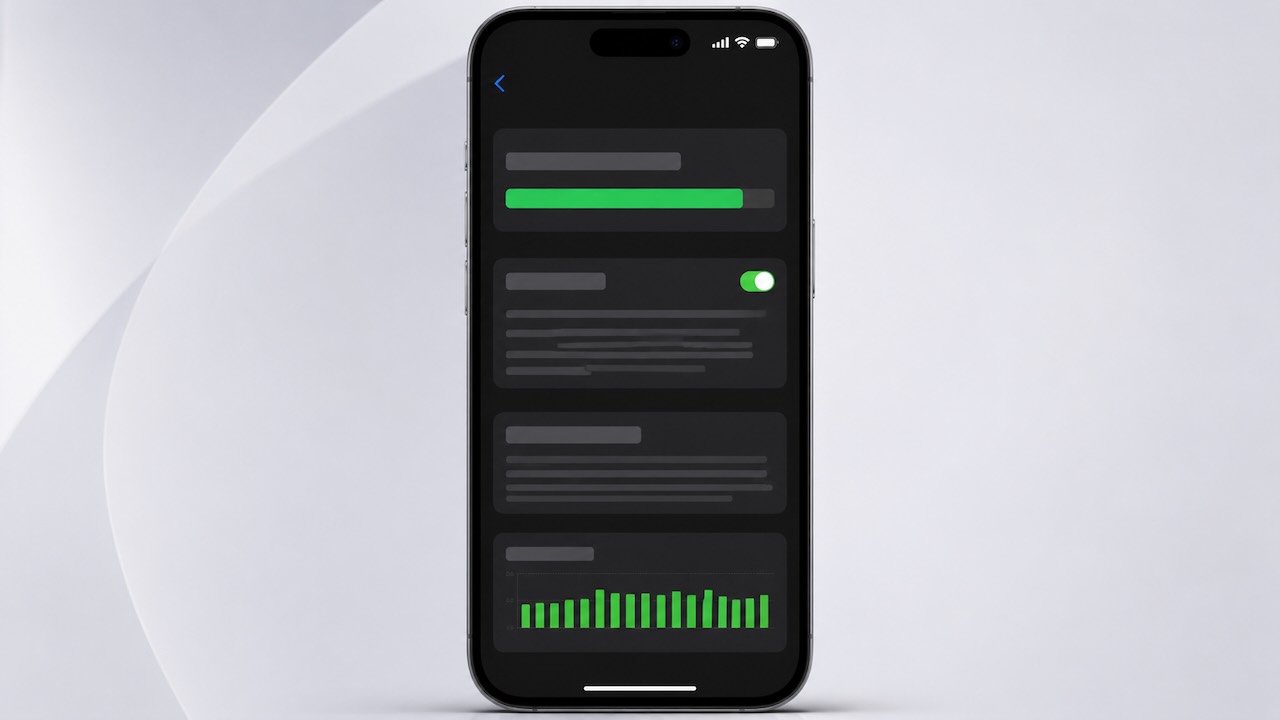
En los iPhone 15 y modelos posteriores, Apple permite consultar más información sobre la batería, como los ciclos de carga, la fecha de fabricación y la fecha del primer uso.
Para verlo, entra en:
Ajustes > Batería > Salud de la batería
Este dato es muy útil si compras un iPhone de segunda mano, ya que te ayuda a saber cuánto uso real ha tenido la batería.
¿Sirven las apps para ver la batería del iPhone?
Antes eran bastante populares, pero hoy no son necesarias para la mayoría de usuarios. iOS ya muestra datos fiables desde los ajustes del propio iPhone.
Una app externa puede ofrecer información adicional, pero para saber el estado real de la batería lo mejor es consultar los datos oficiales que ofrece Apple dentro del sistema.
Consejos para cuidar la batería del iPhone
Activa la carga optimizada
La carga optimizada ayuda a reducir el desgaste de la batería, ya que el iPhone aprende tus hábitos y retrasa la carga final hasta que realmente la necesitas.
Usa el límite de carga en iPhone 15 y posteriores
En los iPhone 15 y modelos posteriores puedes elegir un límite de carga entre el 80% y el 100%, en intervalos del 5%. Esta opción puede ayudar a conservar mejor la batería con el paso del tiempo.
Evita el calor extremo
El calor es uno de los grandes enemigos de la batería. Evita dejar el iPhone al sol, dentro del coche o cargando bajo una almohada.
Revisa las apps que más consumen
Entra en Ajustes > Batería y mira qué aplicaciones gastan más energía. A veces el problema no es la batería, sino una app que consume demasiado en segundo plano.
Activa el modo de bajo consumo
Cuando necesites alargar la autonomía, activa el Modo de bajo consumo desde Ajustes o desde el Centro de control.
Conclusión
Saber el estado de la batería del iPhone es muy sencillo y ya no necesitas instalar aplicaciones raras ni complicarte la vida. Todo está dentro de los Ajustes del propio dispositivo.
Revisa la capacidad máxima, observa cómo se comporta tu iPhone y no te obsesiones con cada punto de porcentaje. Lo importante es que el móvil te aguante el día y funcione con normalidad.
Y recuerda: en APPerlas seguiremos trayéndote guías claras, útiles y directas para que saques el máximo partido a tu iPhone cada día.
Preguntas frecuentes sobre el estado de la batería del iPhone
¿Dónde se ve la salud de la batería del iPhone?
Se puede ver desde Ajustes > Batería > Salud de la batería, dependiendo del modelo y la versión de iOS.
¿Qué porcentaje de batería es bueno en un iPhone?
Por encima del 90% se considera una batería en buen estado. Entre el 80% y el 89% ya puedes notar menos duración.
¿Cuándo hay que cambiar la batería del iPhone?
Conviene cambiarla cuando baja del 80%, cuando aparece un aviso de servicio o cuando el iPhone se apaga, se calienta o dura muy poco.
¿Es malo cargar el iPhone toda la noche?
No tiene por qué ser malo si tienes activada la carga optimizada. Aun así, evitar el calor durante la carga ayuda a cuidar mejor la batería.
¿Las apps para medir la batería del iPhone son fiables?
Pueden dar datos orientativos, pero lo más fiable es consultar la información que ofrece iOS desde los Ajustes del iPhone.
Apasionado de los productos APPLE y licenciado en apps.
En el mundo de los blogs desde 2010 escribiendo artículos a diario, todos sobre el ecosistema Apple. En mi haber tengo más de 6.000 artículos publicados ademas de haber participado en otros medios como revistas digitales, podcasts, blogs... .
Toda una vida dedicada a mi pasión por Apple y sus productos, la cual intento plasmar en mis artículos, vídeos de Youtube y publicaciones en redes sociales.