
¿Alguna vez has necesitado saber si un sofá cabe en tu salón o cuánto mide una mesa y no tenías un metro a mano? Gracias a la potencia del ecosistema de Apple y a la tecnología de Realidad Aumentada (AR), tu iPhone se ha convertido en una herramienta de precisión capaz de sustituir a la cinta métrica tradicional en la mayoría de las situaciones cotidianas. Lo que antes requería herramientas físicas, ahora se resuelve en cuestión de segundos con la aplicación nativa de iOS.
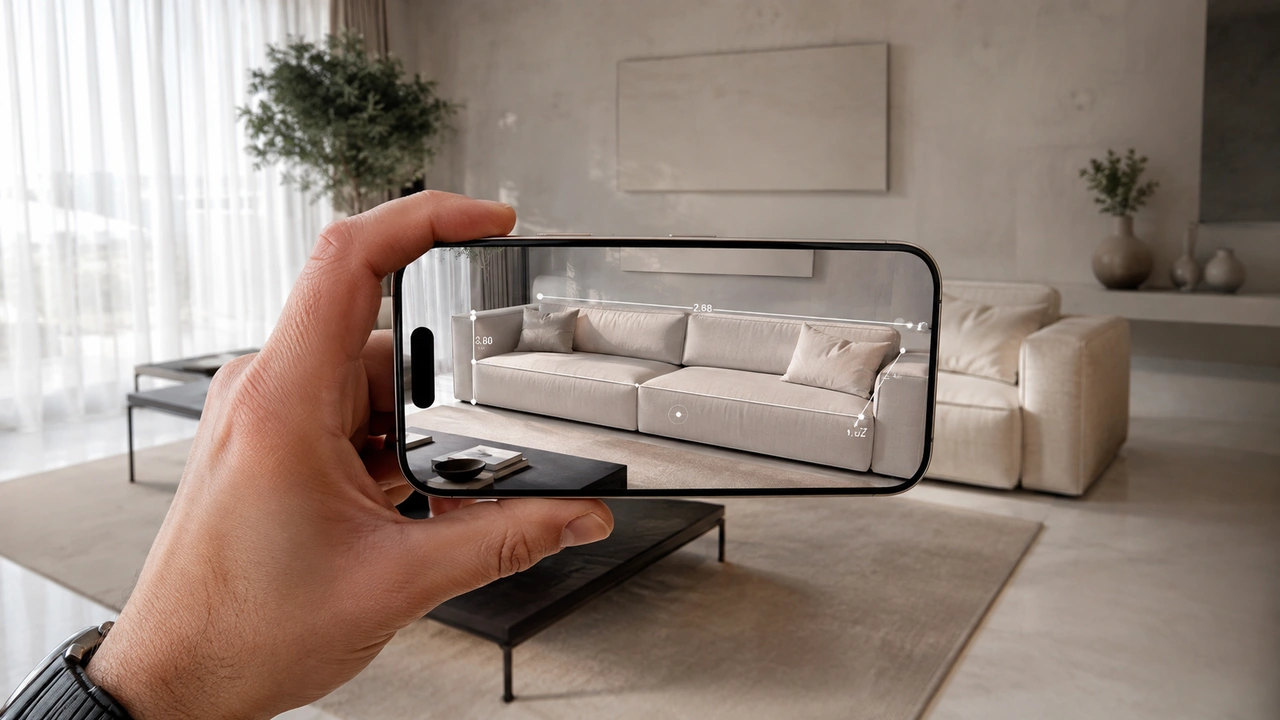
Desde el lanzamiento de iOS 12, Apple introdujo la aplicación Medición, que ha ido evolucionando significativamente con la llegada del sensor LiDAR en los modelos Pro. En este artículo, vamos a explicarte cómo sacar el máximo partido a esta función, qué diferencias existen según el modelo de iPhone que tengas y cómo puedes realizar mediciones profesionales de espacios completos sin esfuerzo.
Ya seas un profesional del diseño de interiores o simplemente alguien que quiere renovar la decoración de su casa, aprender a medir con precisión usando tu dispositivo Apple te ahorrará tiempo y errores de cálculo innecesarios. A continuación, desglosamos todo lo que necesitas saber para dominar esta funcionalidad.
La aplicación Medición: Tu herramienta nativa en iOS
La aplicación Medición viene instalada por defecto en todos los iPhone modernos. Utiliza la cámara y los sensores de movimiento para calcular distancias entre puntos en un espacio tridimensional. Es la forma más rápida y sencilla de obtener dimensiones sin recurrir a software de terceros.
Cómo realizar una medición básica
Para empezar a medir, solo tienes que seguir estos pasos:
- Busca y abre la aplicación Medición en tu iPhone.
- Mueve el dispositivo para que la cámara reconozca el entorno. Esto ayuda al iPhone a establecer un plano de referencia.
- Alinea el punto blanco central con el lugar donde quieres empezar a medir y pulsa el botón Añadir (+).
- Desplaza el iPhone hasta el punto final de la medición. Verás cómo aparece una línea de puntos con la distancia en tiempo real.
- Pulsa de nuevo el botón Añadir (+) para fijar la medida.
Una vez fijada la medida, puedes pulsar sobre el número para ver la conversión a otras unidades (como pulgadas) o copiar el valor para pegarlo en una nota o mensaje.
Medir rectángulos de forma automática
Si el iPhone detecta que estás intentando medir un objeto rectangular (como una alfombra, una mesa o un cuadro), aparecerá un recuadro amarillo de forma automática. Al pulsar sobre él, la aplicación te dará las medidas de la base y la altura, además de calcular el área total de la superficie de forma instantánea. Esta es una de las funciones más útiles para presupuestar materiales como pintura o parqué.
El poder del sensor LiDAR en los modelos Pro
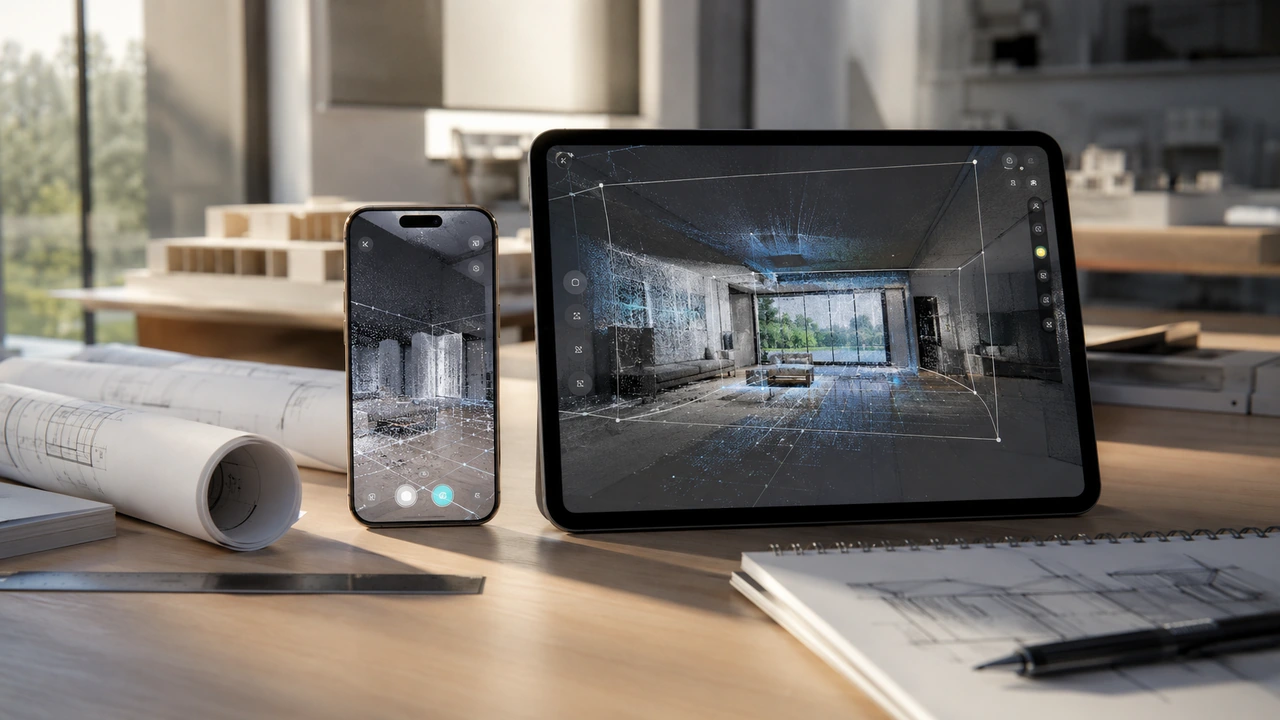
Aunque todos los iPhone recientes pueden medir, los modelos con sensor LiDAR (iPhone 12 Pro, 13 Pro, 14 Pro, 15 Pro, 16 Pro, 17 Pro y sus variantes Max) juegan en una liga diferente. El sensor LiDAR (Light Detection and Ranging) emite pulsos de luz láser para crear un mapa de profundidad ultrapreciso del entorno.
Las ventajas de usar un iPhone con LiDAR para medir son notables:
- Precisión milimétrica: La detección de bordes es mucho más exacta, «pegándose» a las esquinas de forma casi magnética.
- Velocidad: No necesitas mover tanto el iPhone para calibrar el espacio; el sensor reconoce el entorno casi al instante.
- Medición en baja luz: A diferencia de la tecnología AR estándar, que depende puramente de la imagen de la cámara, el LiDAR funciona en condiciones de poca iluminación.
- Historial de mediciones: Permite ver una lista de todas las medidas tomadas en una sesión, facilitando la toma de datos compleja.
Cómo medir la altura de una persona
Si tienes un iPhone con LiDAR, medir la altura de alguien es tan sencillo como encuadrarlo en la cámara de arriba abajo. La aplicación detectará automáticamente el suelo y la parte superior de la cabeza (incluyendo pelo o sombreros) y mostrará una línea sobre la persona con su altura exacta. Puedes hacer una foto del resultado pulsando el botón del obturador que aparece en pantalla.
Consejos para mejorar la precisión de tus medidas
Aunque la tecnología de Apple es asombrosa, la Realidad Aumentada tiene sus limitaciones. Para obtener los resultados más fiables, sigue estos consejos prácticos:
- La iluminación es clave: En modelos sin LiDAR, asegúrate de que la habitación esté bien iluminada para que la cámara pueda identificar texturas y puntos de referencia.
- Evita superficies reflectantes: Los espejos, cristales o superficies metálicas muy brillantes pueden confundir a los sensores. Si necesitas medir una ventana, intenta apuntar al marco en lugar de al cristal.
- Distancia óptima: Mantente a una distancia de entre 1 y 3 metros del objeto que quieres medir. Si estás demasiado lejos, el margen de error aumenta.
- Movimientos suaves: No realices giros bruscos con el iPhone. La aplicación necesita procesar los datos de los acelerómetros y el giroscopio de forma fluida.
Uso del Nivel integrado
Dentro de la propia aplicación Medición, encontrarás una segunda pestaña llamada Nivel. Apple ha integrado esta herramienta que utiliza los sensores internos para determinar la inclinación de una superficie.
Puedes usarlo de dos formas:
- En horizontal: Coloca el iPhone sobre una mesa o estantería para saber si está nivelada. Verás dos círculos que deben coincidir en el centro. Cuando la superficie está a 0 grados, la pantalla se vuelve verde.
- En vertical: Apoya el lateral del iPhone contra una pared o un cuadro. Es ideal para colgar marcos perfectamente rectos sin necesidad de herramientas adicionales.
Aplicaciones avanzadas para profesionales
Si la aplicación nativa se te queda corta porque necesitas planos 2D o modelos 3D de una vivienda, el App Store ofrece alternativas muy potentes que aprovechan el hardware de Apple al máximo:
Canvas: Pocket 3D Room Scanner
Es una de las aplicaciones favoritas de arquitectos y reformistas. Permite escanear una habitación completa simplemente caminando por ella. El iPhone utiliza el LiDAR para crear un modelo 3D que luego puedes exportar a archivos compatibles con AutoCAD o SketchUp.
Polycam
Aunque está más enfocada al escaneo de objetos en 3D, su función de medición es excelente. Permite capturar espacios con un nivel de detalle fotorealista, permitiéndote tomar medidas sobre el modelo digital una vez que ya no estás en el lugar físico.
AR Plan 3D
Ideal para crear planos de planta rápidamente. Vas marcando las esquinas de la habitación y la app genera un plano a escala que puedes compartir en formato PDF o JPG. Es perfecta para cuando visitas una vivienda y quieres saber rápidamente los metros cuadrados útiles.
Integración con el ecosistema Apple: De iPhone a Mac
Una de las mayores ventajas de realizar mediciones con el iPhone es la facilidad para gestionar esos datos en otros dispositivos de Apple. Gracias a iCloud y las funciones de continuidad, puedes hacer lo siguiente:
- Notas sincronizadas: Toma una captura de pantalla de tu medición y añádela a una nota. Al instante, la tendrás disponible en tu iPad o Mac para incluirla en un presupuesto o informe.
- AirDrop: Envía los planos o las fotos con medidas directamente a tu MacBook para trabajar con ellas en aplicaciones de diseño profesional.
- iPad Pro: Si necesitas una pantalla más grande para ver los detalles, el iPad Pro (que también incluye sensor LiDAR) es la herramienta definitiva para estas tareas, permitiendo anotar con el Apple Pencil sobre las capturas de medición.
Casos de uso prácticos en el día a día
El uso de estas herramientas no se limita solo a profesionales. Aquí tienes algunos ejemplos de cómo el iPhone puede facilitarte la vida:
- Compras de muebles: Si estás en una tienda y ves una cómoda que te gusta, puedes medirla rápidamente y luego, usando la función de AR de muchas tiendas (como la de IKEA), ver cómo quedaría en tu casa a escala real.
- Envío de paquetes: Calcula las dimensiones de una caja para saber qué tarifa de envío te corresponde antes de ir a la oficina de correos.
- Bricolaje doméstico: Mide el espacio para unas cortinas o la altura de un techo para comprar una escalera adecuada sin tener que buscar el metro metálico por toda la casa.
Conclusión
La capacidad de medir objetos y espacios con el iPhone es una de esas funciones que demuestran por qué Apple lidera la integración de hardware y software. Ya sea mediante la cámara estándar o el avanzado sensor LiDAR, tienes en tu bolsillo una herramienta de precisión que siempre está contigo.
Aunque para trabajos que requieran una precisión quirúrgica (como la carpintería fina) siempre recomendaremos el uso de un metro láser profesional o de cinta, para el 95% de las situaciones cotidianas, el iPhone es más que suficiente. Te invitamos a abrir la aplicación Medición hoy mismo y empezar a practicar; te sorprenderá lo fácil que es y la cantidad de tiempo que puedes ahorrar en tus próximos proyectos o compras para el hogar.
Recuerda mantener siempre tu iPhone actualizado a la última versión de iOS para disfrutar de las mejoras constantes en los algoritmos de Realidad Aumentada que Apple lanza periódicamente.
Apasionado de los productos APPLE y licenciado en apps.
En el mundo de los blogs desde 2010 escribiendo artículos a diario, todos sobre el ecosistema Apple. En mi haber tengo más de 6.000 artículos publicados ademas de haber participado en otros medios como revistas digitales, podcasts, blogs... .
Toda una vida dedicada a mi pasión por Apple y sus productos, la cual intento plasmar en mis artículos, vídeos de Youtube y publicaciones en redes sociales.
- Mariano Lopez
- Mariano Lopez
- Mariano Lopez
- Mariano Lopez
- Mariano Lopez
- Mariano Lopez
- Mariano Lopez
- Mariano Lopez
- Mariano Lopez
- Mariano Lopez
- Mariano Lopez
- Mariano Lopez
- Mariano Lopez
- Mariano Lopez
- Mariano Lopez
- Mariano Lopez
- Mariano Lopez
- Mariano Lopez
- Mariano Lopez
- Mariano Lopez
- Mariano Lopez
- Mariano Lopez
- Mariano Lopez
- Mariano Lopez
- Mariano Lopez
- Mariano Lopez
- Mariano Lopez
- Mariano Lopez
- Mariano Lopez
- Mariano Lopez
- Mariano Lopez
- Mariano Lopez
- Mariano Lopez
- Mariano Lopez
- Mariano Lopez
- Mariano Lopez
- Mariano Lopez
- Mariano Lopez
- Mariano Lopez
- Mariano Lopez
- Mariano Lopez
- Mariano Lopez
- Mariano Lopez
- Mariano Lopez
- Mariano Lopez
- Mariano Lopez
- Mariano Lopez
- Mariano Lopez
- Mariano Lopez
- Mariano Lopez
- Mariano Lopez
- Mariano Lopez
- Mariano Lopez
- Mariano Lopez
- Mariano Lopez
- Mariano Lopez
- Mariano Lopez
- Mariano Lopez
- Mariano Lopez
- Mariano Lopez
- Mariano Lopez
- Mariano Lopez
- Mariano Lopez
- Mariano Lopez
- Mariano Lopez
- Mariano Lopez
- Mariano Lopez
- Mariano Lopez
- Mariano Lopez
- Mariano Lopez
- Mariano Lopez
- Mariano Lopez
- Mariano Lopez
- Mariano Lopez
- Mariano Lopez
- Mariano Lopez
- Mariano Lopez
- Mariano Lopez
- Mariano Lopez
- Mariano Lopez
- Mariano Lopez
- Mariano Lopez
- Mariano Lopez
- Mariano Lopez
- Mariano Lopez
- Mariano Lopez
- Mariano Lopez
- Mariano Lopez
- Mariano Lopez
- Mariano Lopez
- Mariano Lopez
- Mariano Lopez
- Mariano Lopez
- Mariano Lopez
- Mariano Lopez
- Mariano Lopez
- Mariano Lopez
- Mariano Lopez
- Mariano Lopez
- Mariano Lopez
- Mariano Lopez
- Mariano Lopez
- Mariano Lopez
- Mariano Lopez
- Mariano Lopez
- Mariano Lopez
- Mariano Lopez
- Mariano Lopez
- Mariano Lopez
- Mariano Lopez
- Mariano Lopez
- Mariano Lopez
- Mariano Lopez
- Mariano Lopez
- Mariano Lopez
- Mariano Lopez
- Mariano Lopez
- Mariano Lopez
- Mariano Lopez
- Mariano Lopez
- Mariano Lopez
- Mariano Lopez
- Mariano Lopez
- Mariano Lopez
- Mariano Lopez
- Mariano Lopez
- Mariano Lopez
- Mariano Lopez
- Mariano Lopez
- Mariano Lopez
- Mariano Lopez
- Mariano Lopez
- Mariano Lopez
- Mariano Lopez
- Mariano Lopez
- Mariano Lopez
- Mariano Lopez
- Mariano Lopez
- Mariano Lopez
- Mariano Lopez
- Mariano Lopez
- Mariano Lopez
- Mariano Lopez
- Mariano Lopez
- Mariano Lopez
- Mariano Lopez
- Mariano Lopez
- Mariano Lopez
- Mariano Lopez
- Mariano Lopez
- Mariano Lopez
- Mariano Lopez
- Mariano Lopez
- Mariano Lopez
- Mariano Lopez
- Mariano Lopez
- Mariano Lopez
- Mariano Lopez
- Mariano Lopez
- Mariano Lopez
- Mariano Lopez
- Mariano Lopez
- Mariano Lopez
- Mariano Lopez
- Mariano Lopez
- Mariano Lopez
- Mariano Lopez
- Mariano Lopez
- Mariano Lopez
- Mariano Lopez
- Mariano Lopez
- Mariano Lopez
- Mariano Lopez
- Mariano Lopez
- Mariano Lopez
- Mariano Lopez
- Mariano Lopez
- Mariano Lopez
- Mariano Lopez
- Mariano Lopez
- Mariano Lopez
- Mariano Lopez
- Mariano Lopez
- Mariano Lopez
- Mariano Lopez
- Mariano Lopez
- Mariano Lopez
- Mariano Lopez
- Mariano Lopez
- Mariano Lopez
- Mariano Lopez
- Mariano Lopez
- Mariano Lopez
- Mariano Lopez
- Mariano Lopez
- Mariano Lopez
- Mariano Lopez
- Mariano Lopez
- Mariano Lopez
- Mariano Lopez
- Mariano Lopez
- Mariano Lopez
- Mariano Lopez
- Mariano Lopez
- Mariano Lopez
- Mariano Lopez
- Mariano Lopez
- Mariano Lopez
- Mariano Lopez
- Mariano Lopez
- Mariano Lopez
- Mariano Lopez
- Mariano Lopez
- Mariano Lopez
- Mariano Lopez
- Mariano Lopez
- Mariano Lopez
- Mariano Lopez
- Mariano Lopez
- Mariano Lopez
- Mariano Lopez
- Mariano Lopez