
Tu iPhone no es solo un teléfono; es una potente herramienta fotográfica y de vídeo que llevas en el bolsillo. Aunque la cámara del iPhone es famosa por su facilidad de uso y por producir resultados excelentes en modo automático, esconde un arsenal de funciones avanzadas que pueden transformar tus capturas de «buenas» a «impresionantes». Si sientes que tus fotos se quedan en lo básico y quieres llevar tu creatividad al siguiente nivel, has llegado al lugar adecuado.
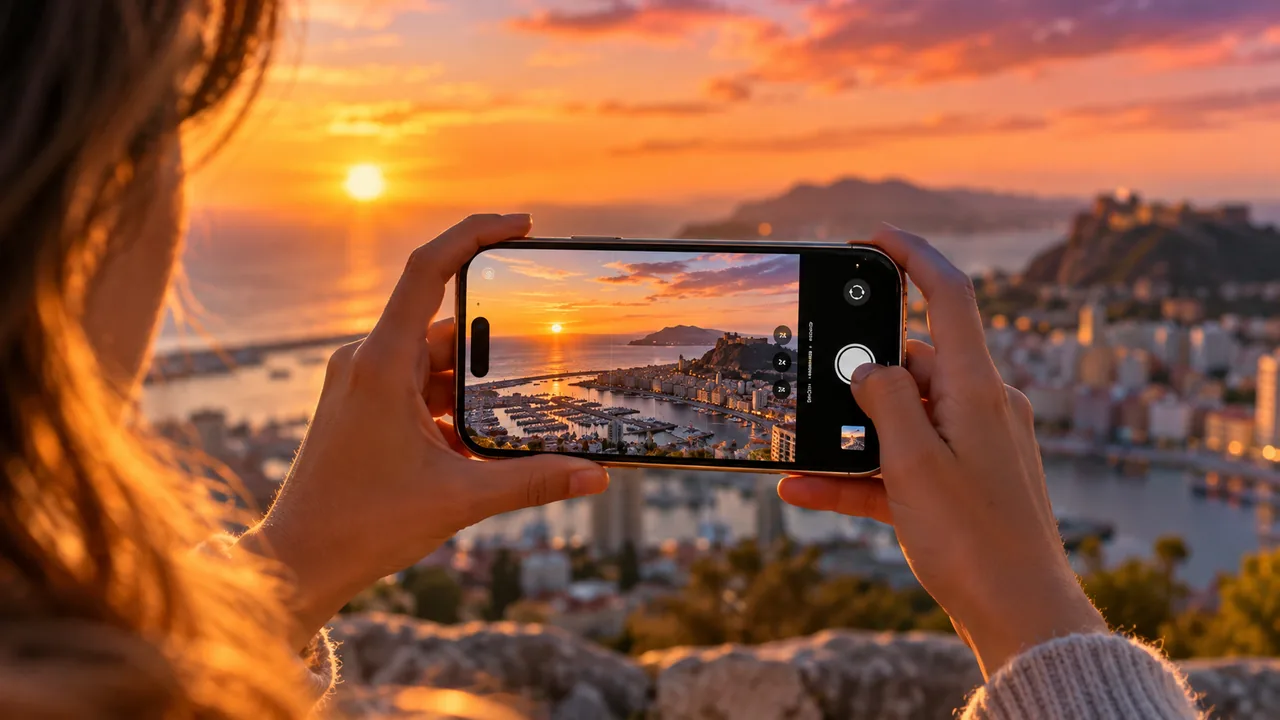
En APPerlas.com, sabemos que los usuarios de Apple buscan exprimir al máximo sus dispositivos. Por eso, hemos recopilado esta guía exhaustiva sobre trucos de cámara avanzados para tu iPhone. Desde el control manual de la exposición hasta la postproducción profesional directamente en tu móvil, te desvelaremos cómo utilizar esas características que, a menudo, pasan desapercibidas. Prepárate para descubrir cómo capturar momentos con una calidad y un estilo que pensabas solo eran posibles con equipos profesionales.
No importa si tienes el último iPhone Pro Max o un modelo anterior con acceso a iOS actualizado, hay trucos aquí para todos. Olvídate de la frustración y empieza a mirar el mundo a través de la lente de tu iPhone con nuevos ojos. ¡Es hora de desbloquear el verdadero potencial de tu cámara!
Desbloqueando el potencial oculto: Controles manuales y ajustes Pro
La magia de las cámaras de iPhone reside no solo en su hardware, sino también en el software. Al ir más allá del modo «apuntar y disparar», descubrimos ajustes que nos otorgan un control creativo sin precedentes.
Control de enfoque y exposición (AE/AF Lock)
Uno de los trucos más fundamentales y a menudo subestimados es el bloqueo de la exposición y el enfoque. Cuando tocas un objeto en pantalla para enfocarlo, la cámara también ajusta automáticamente la exposición. Pero, ¿qué pasa si quieres mantener ese enfoque y exposición mientras reencuadras la toma o esperas el momento perfecto?
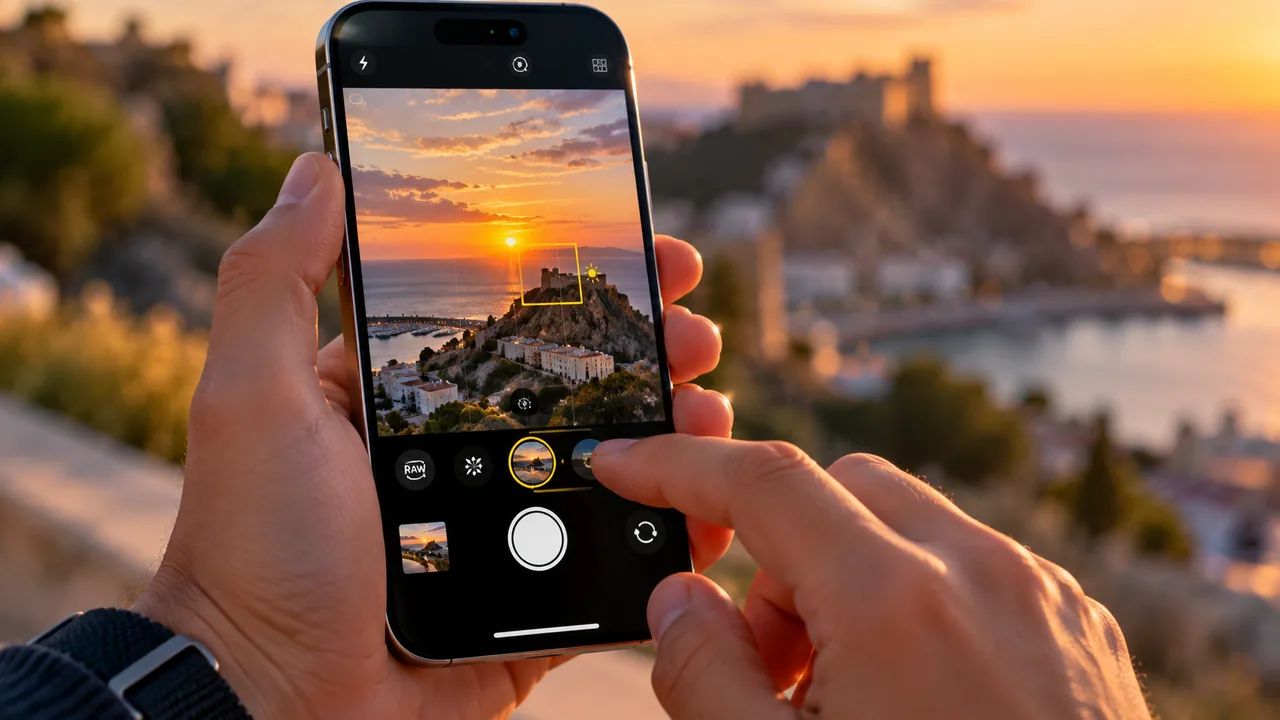
- Cómo activarlo: Mantén pulsado con el dedo la zona de la pantalla donde quieres enfocar y ajustar la exposición. Verás un recuadro amarillo que se expande y un mensaje que dice «Bloqueo AE/AF».
- ¿Por qué es útil? Te permite asegurar que tu sujeto principal esté nítido y correctamente iluminado, independientemente de otros elementos que entren o salgan del encuadre. Es ideal para retratos en movimiento o para composiciones donde no quieres que la cámara reajuste continuamente.
- Ajuste manual de la exposición: Una vez activado el Bloqueo AE/AF, puedes deslizar el dedo hacia arriba o abajo junto al icono del sol para aclarar u oscurecer la imagen a tu gusto, sin perder el enfoque.
Ajuste fino con los estilos fotográficos
Introducidos con el iPhone 13, los Estilos Fotográficos son una característica inteligente que te permite aplicar preferencias de tono y calidez a tus fotos antes de disparar. A diferencia de los filtros, que se aplican a toda la imagen después de tomarla, los Estilos Fotográficos ajustan selectivamente los diferentes elementos de la foto manteniendo tonos de piel naturales.
- Cómo usarlos: Abre la app Cámara, desliza hacia arriba para ver el menú de opciones y toca el icono de los tres cuadrados superpuestos (Estilos Fotográficos).
- Opciones disponibles: «Estándar», «Contraste Rico», «Brillante», «Cálido» y «Frío». Cada uno tiene subajustes de «Tono» y «Calidez» que puedes personalizar.
- Ventaja: Permiten crear un aspecto consistente en tus fotos que refleja tu estilo personal, sin afectar la inteligencia de procesamiento de la cámara, como Deep Fusion o Smart HDR.
Formatos Pro: Apple ProRAW y ProRes (Solo modelos Pro)
Para los fotógrafos y videógrafos más exigentes, los modelos iPhone Pro ofrecen la posibilidad de capturar en formatos avanzados.
- Apple ProRAW: Este formato combina la información de una imagen RAW estándar con el procesamiento de imagen computacional de Apple. El resultado es un archivo de imagen con una enorme cantidad de datos (mayor rango dinámico, más detalles en luces y sombras) que proporciona una flexibilidad increíble para la edición.
- Apple ProRes: Para vídeo, ProRes es un formato de códec de vídeo que ofrece una compresión menos agresiva que los formatos estándar, conservando una calidad visual significativamente superior. Es el formato preferido por muchos profesionales para la postproducción, ya que permite un mayor margen en la corrección de color y la gradación.
- Activación: Ambos se activan desde «Ajustes» > «Cámara» > «Formatos». Ten en cuenta que estos archivos son considerablemente más grandes y consumen más espacio de almacenamiento.
Maestría en la composición y la luz
Una buena foto no solo depende de la calidad de la cámara, sino también de cómo se organiza la imagen y cómo se maneja la luz.
La Regla de los tercios y el nivel
La regla de los tercios es un principio básico de composición que puede transformar tus fotos. Imagina una cuadrícula que divide tu imagen en nueve secciones iguales. Colocar los elementos clave de tu foto en las intersecciones de esas líneas o a lo largo de ellas suele producir composiciones más interesantes y equilibradas que simplemente centrar el sujeto.
- Activar la cuadrícula: Ve a «Ajustes» > «Cámara» y activa la opción «Cuadrícula».
- El Nivel: Para evitar fotos torcidas, activa la función «Nivel» en los ajustes de la cámara. Verás una guía que te ayuda a mantener el horizonte recto, especialmente útil en fotos de paisajes o arquitectura.
Dominando la fotografía en baja Luz: Modo noche y Deep Fusion
El iPhone ha revolucionado la fotografía con poca luz. El Modo Noche (disponible en iPhone 11 y posteriores) y Deep Fusion (iPhone 11 y posteriores con chip A13 Bionic o superior) trabajan en conjunto para capturar detalles sorprendentes incluso en condiciones casi oscuras.
- Modo Noche: Se activa automáticamente en entornos oscuros. El iPhone toma múltiples exposiciones durante varios segundos y las combina para crear una imagen más brillante, detallada y con menos ruido.
- Consejo: Para obtener los mejores resultados, mantén el iPhone lo más estable posible o utiliza un trípode. El tiempo de exposición puede ajustarse manualmente moviendo el icono del Modo Noche (un círculo con una luna) que aparece en la parte superior izquierda de la pantalla.
- Deep Fusion: No es un modo que se active manualmente, sino un proceso invisible que se activa automáticamente en condiciones de luz media a baja. Toma varias exposiciones antes y después de presionar el disparador, analizándolas píxel por píxel para optimizar la textura, los detalles y el ruido.
El arte del HDR inteligente
El HDR Inteligente (High Dynamic Range) es una función que garantiza que tus fotos tengan el mejor equilibrio de luz y sombra, incluso en escenas con contrastes extremos, como un paisaje con un cielo brillante y un primer plano en sombra.
- Cómo funciona: Tu iPhone toma varias fotos con diferentes exposiciones en una fracción de segundo y las combina en una sola imagen optimizada, revelando detalles en las zonas más oscuras y evitando que las zonas brillantes se saturen.
- Beneficio: Olvídate de cielos quemados o sombras impenetrables. El HDR Inteligente hace el trabajo por ti, pero puedes desactivarlo si buscas un efecto más dramático o artístico con contrastes marcados.
Da vida a tus Imágenes: Funciones creativas y de vídeo
Más allá de las fotos estáticas, el iPhone ofrece herramientas dinámicas para añadir un toque de movimiento y narrativa.
Sacando partido a Live Photos: Larga exposición y rebote
Las Live Photos capturan 1.5 segundos de vídeo y audio antes y después de cada foto, dándote un «mini-vídeo» del momento.
- Cómo usarlas: En la app Fotos, abre una Live Photo y desliza hacia arriba para ver las opciones «Efectos».
- Larga Exposición: Convierte los elementos en movimiento (agua, luces de coches, nubes) en un suave efecto de estela, ideal para paisajes o escenas nocturnas.
- Rebote: Reproduce la acción de Live Photo hacia adelante y hacia atrás, creando un divertido efecto de bucle.
- Bucle: Repite el vídeo de Live Photo en un bucle continuo.
Modo ráfaga para capturar el momento perfecto
El Modo Ráfaga es ideal para capturar acciones rápidas, desde niños jugando hasta deportes o mascotas en movimiento. Toma una serie de fotos en rápida sucesión, asegurándote de que no te pierdas ese instante decisivo.
- Cómo usarlo: Simplemente mantén pulsado el botón del obturador (o desliza el botón del obturador hacia la izquierda y suéltalo en iOS 14 y posteriores).
- Seleccionar la mejor foto: Después de tomar una ráfaga, ve a la app Fotos, abre la ráfaga y toca «Seleccionar…» para elegir tus favoritas y desechar el resto.
Cineastas con iPhone: Modo cine y modo acción
Los iPhones más recientes han elevado la captura de vídeo a un nivel cinematográfico.
- Modo Cine (iPhone 13 y posteriores): Esta característica te permite grabar vídeos con un efecto de profundidad de campo que cambia el enfoque de forma automática y suave entre los sujetos. Puedes ajustar la profundidad de campo después de la grabación y cambiar el sujeto enfocado, dando un toque profesional a tus vídeos con el conocido «rack focus».
- Modo Acción (iPhone 14 y posteriores): Diseñado para grabar vídeos en movimiento extremo, este modo proporciona una estabilización increíblemente fluida, simulando el efecto de un gimbal sin necesidad de accesorios externos. Es perfecto para grabar deportes de acción, persecuciones o cualquier situación donde la cámara se mueva mucho.
Macrofotografía impresionante (iPhone 13 Pro y posteriores)
Los modelos iPhone Pro más recientes introdujeron una capacidad de macrofotografía impresionante, permitiéndote acercarte increíblemente a los objetos para capturar detalles minúsculos.
- Cómo funciona: La cámara ultra gran angular del iPhone Pro enfoca automáticamente cuando te acercas mucho a un sujeto.
- Consejos: Acércate lo máximo posible (hasta 2 cm). Asegúrate de tener buena iluminación, ya que el enfoque a distancias tan cortas puede reducir la luz disponible. Experimenta con diferentes ángulos para encontrar la perspectiva más interesante.
Postproducción avanzada en tu bolsillo
La toma es solo la mitad del proceso. La edición es donde tus fotos realmente cobran vida, y el iPhone te ofrece herramientas poderosas para ello.
Edición nativa en la app fotos: Más allá de lo básico
La aplicación Fotos de iOS ha evolucionado hasta convertirse en una potente suite de edición.
- Herramientas clave: Más allá de los filtros preestablecidos, puedes ajustar la exposición, las altas luces, las sombras, el contraste, el brillo, el punto negro, la saturación, la calidez, el tinte, la nitidez, la definición, la reducción de ruido y la viñeta.
- Ajustes específicos: Aprovecha el ajuste de «Luminosidad» para añadir punch sin sobreexponer, y «Claridad» para sacar detalles sin hacer la imagen demasiado nítida artificialmente.
- Corrección de perspectiva: La herramienta «Recortar» incluye opciones para corregir la perspectiva horizontal, vertical y la rotación, lo que es vital para la fotografía arquitectónica.
Apps de terceros para un control total
Si la aplicación Fotos no es suficiente, el App Store está repleto de apps de cámara y edición profesionales que te dan un control aún mayor.
- Cámaras de terceros: Aplicaciones como Halide o ProCamera ofrecen control manual completo sobre ISO, velocidad de obturación, balance de blancos y más, así como soporte para DNG RAW en todos los iPhones compatibles.
- Editores de fotos: Lightroom Mobile, Snapseed o Darkroom son excelentes opciones para una edición más avanzada, con capas, curvas y ajustes selectivos.
Conclusión
La cámara de tu iPhone es una maravilla de la ingeniería y el software, capaz de resultados verdaderamente profesionales si sabes cómo exprimirla. Al dominar trucos avanzados como el control de enfoque y exposición, los Estilos Fotográficos, los formatos ProRAW y ProRes, la composición con la regla de los tercios, y aprovechando modos como el Nocturno, Cine o Acción, no solo mejorarás drásticamente la calidad de tus fotos y vídeos, sino que también desarrollarás una visión más artística.
Esperamos que esta guía de APPerlas.com te impulse a salir de tu zona de confort y a experimentar con cada función. La mejor manera de aprender es practicando, así que no dudes en probar estos consejos en diferentes escenarios. Recuerda, la mejor cámara es la que llevas contigo, y la de tu iPhone está esperando a que des rienda suelta a tu creatividad. ¡Ahora sal y empieza a crear imágenes espectaculares!
Apasionado de los productos APPLE y licenciado en apps.
En el mundo de los blogs desde 2010 escribiendo artículos a diario, todos sobre el ecosistema Apple. En mi haber tengo más de 6.000 artículos publicados ademas de haber participado en otros medios como revistas digitales, podcasts, blogs... .
Toda una vida dedicada a mi pasión por Apple y sus productos, la cual intento plasmar en mis artículos, vídeos de Youtube y publicaciones en redes sociales.
- Mariano Lopez
- Mariano Lopez
- Mariano Lopez
- Mariano Lopez
- Mariano Lopez
- Mariano Lopez
- Mariano Lopez
- Mariano Lopez
- Mariano Lopez
- Mariano Lopez
- Mariano Lopez
- Mariano Lopez
- Mariano Lopez
- Mariano Lopez
- Mariano Lopez
- Mariano Lopez
- Mariano Lopez
- Mariano Lopez
- Mariano Lopez
- Mariano Lopez
- Mariano Lopez
- Mariano Lopez
- Mariano Lopez
- Mariano Lopez
- Mariano Lopez
- Mariano Lopez
- Mariano Lopez
- Mariano Lopez
- Mariano Lopez
- Mariano Lopez
- Mariano Lopez
- Mariano Lopez
- Mariano Lopez
- Mariano Lopez
- Mariano Lopez
- Mariano Lopez
- Mariano Lopez
- Mariano Lopez
- Mariano Lopez
- Mariano Lopez
- Mariano Lopez
- Mariano Lopez
- Mariano Lopez
- Mariano Lopez
- Mariano Lopez
- Mariano Lopez
- Mariano Lopez
- Mariano Lopez
- Mariano Lopez
- Mariano Lopez
- Mariano Lopez
- Mariano Lopez
- Mariano Lopez
- Mariano Lopez
- Mariano Lopez
- Mariano Lopez
- Mariano Lopez
- Mariano Lopez
- Mariano Lopez
- Mariano Lopez
- Mariano Lopez
- Mariano Lopez
- Mariano Lopez
- Mariano Lopez
- Mariano Lopez
- Mariano Lopez
- Mariano Lopez
- Mariano Lopez
- Mariano Lopez
- Mariano Lopez
- Mariano Lopez
- Mariano Lopez
- Mariano Lopez
- Mariano Lopez
- Mariano Lopez
- Mariano Lopez
- Mariano Lopez
- Mariano Lopez
- Mariano Lopez
- Mariano Lopez
- Mariano Lopez
- Mariano Lopez
- Mariano Lopez
- Mariano Lopez
- Mariano Lopez
- Mariano Lopez
- Mariano Lopez
- Mariano Lopez
- Mariano Lopez
- Mariano Lopez
- Mariano Lopez
- Mariano Lopez
- Mariano Lopez
- Mariano Lopez
- Mariano Lopez
- Mariano Lopez
- Mariano Lopez
- Mariano Lopez
- Mariano Lopez
- Mariano Lopez
- Mariano Lopez
- Mariano Lopez
- Mariano Lopez
- Mariano Lopez
- Mariano Lopez
- Mariano Lopez
- Mariano Lopez
- Mariano Lopez
- Mariano Lopez
- Mariano Lopez
- Mariano Lopez
- Mariano Lopez
- Mariano Lopez
- Mariano Lopez
- Mariano Lopez
- Mariano Lopez
- Mariano Lopez
- Mariano Lopez
- Mariano Lopez
- Mariano Lopez
- Mariano Lopez
- Mariano Lopez
- Mariano Lopez
- Mariano Lopez
- Mariano Lopez
- Mariano Lopez
- Mariano Lopez
- Mariano Lopez
- Mariano Lopez
- Mariano Lopez
- Mariano Lopez
- Mariano Lopez
- Mariano Lopez
- Mariano Lopez
- Mariano Lopez
- Mariano Lopez
- Mariano Lopez
- Mariano Lopez
- Mariano Lopez
- Mariano Lopez
- Mariano Lopez
- Mariano Lopez
- Mariano Lopez
- Mariano Lopez
- Mariano Lopez
- Mariano Lopez
- Mariano Lopez
- Mariano Lopez
- Mariano Lopez
- Mariano Lopez
- Mariano Lopez
- Mariano Lopez
- Mariano Lopez
- Mariano Lopez
- Mariano Lopez
- Mariano Lopez
- Mariano Lopez
- Mariano Lopez
- Mariano Lopez
- Mariano Lopez
- Mariano Lopez
- Mariano Lopez
- Mariano Lopez
- Mariano Lopez
- Mariano Lopez
- Mariano Lopez
- Mariano Lopez
- Mariano Lopez
- Mariano Lopez
- Mariano Lopez
- Mariano Lopez
- Mariano Lopez
- Mariano Lopez
- Mariano Lopez
- Mariano Lopez
- Mariano Lopez
- Mariano Lopez
- Mariano Lopez
- Mariano Lopez
- Mariano Lopez
- Mariano Lopez
- Mariano Lopez
- Mariano Lopez
- Mariano Lopez
- Mariano Lopez
- Mariano Lopez
- Mariano Lopez
- Mariano Lopez
- Mariano Lopez
- Mariano Lopez
- Mariano Lopez
- Mariano Lopez
- Mariano Lopez
- Mariano Lopez
- Mariano Lopez
- Mariano Lopez
- Mariano Lopez
- Mariano Lopez
- Mariano Lopez
- Mariano Lopez
- Mariano Lopez
- Mariano Lopez
- Mariano Lopez
- Mariano Lopez
- Mariano Lopez
- Mariano Lopez
- Mariano Lopez
- Mariano Lopez
- Mariano Lopez
- Mariano Lopez
- Mariano Lopez
- Mariano Lopez
- Mariano Lopez
- Mariano Lopez
- Mariano Lopez
- Mariano Lopez
- Mariano Lopez
- Mariano Lopez
- Mariano Lopez
- Mariano Lopez
- Mariano Lopez
- Mariano Lopez