
¿Cuántas veces has grabado un vídeo con tu iPhone y, cuando lo has visto después, has pensado: «¡Aquí había una foto buenísima!»?.

Puede ser durante un viaje, una comida familiar, una celebración, jugando con los niños, con tu mascota o simplemente porque has grabado un momento que estaba ocurriendo demasiado rápido como para sacar una foto.
Hasta ahora, una de las soluciones más habituales era hacer una captura de pantalla del vídeo. Pero con iOS 27 Apple ha incorporado una opción mucho más cómoda: puedes guardar directamente un fotograma del vídeo como una fotografía.
Y lo mejor es que hacerlo es tremendamente sencillo.
¿Qué puedes hacer con esta función de iOS 27?
La idea es muy fácil de entender.
Imagina que grabas un vídeo de diez segundos. Mientras lo grababas no estabas pensando en hacer fotografías, simplemente querías conservar el momento completo.
Después, tranquilamente, reproduces el vídeo y encuentras un instante en el que todo encaja:
- Tu hijo aparece sonriendo.
- Tu mascota hace algo divertido.
- Alguien sale especialmente bien.
- Has grabado un paisaje espectacular.
- Durante un viaje aparece un momento que merece convertirse en recuerdo.
En lugar de quedarte con el vídeo y tener que hacer una captura de pantalla, iOS 27 permite guardar ese fotograma directamente como una foto. Apple incluye esta función entre las novedades de Fotos de iOS 27.
Es una de esas pequeñas funciones que no parecen revolucionarias, pero que pueden resultar tremendamente útiles cuando realmente las necesitas.
Cómo sacar una foto de un vídeo en el iPhone
Lo mejor de este truco es que no tienes que instalar absolutamente nada. La función está integrada en la aplicación Fotos.
Para utilizarla, haz lo siguiente:
- Abre la aplicación Fotos en tu iPhone.
- Busca el vídeo del que quieres sacar la fotografía.
- Abre el vídeo y empieza a reproducirlo.
- Cuando llegues al momento que quieres conservar, pausa el vídeo.
- Busca el botón de tres puntos (…) y púlsalo.
- Selecciona «Guardar fotograma de vídeo como foto».
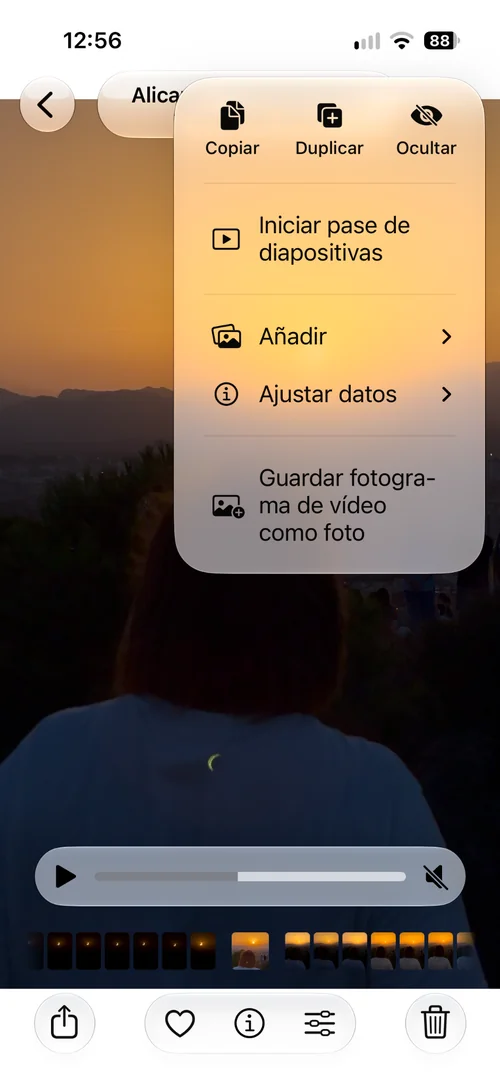
Y ya está.
El iPhone guardará ese fotograma como una nueva fotografía dentro de tu fototeca. Estos son los pasos que Apple indica oficialmente para utilizar la función en iOS 27.
Es una de las diferencias entre iOS 26 e iOS 27.
El truco está en elegir el momento perfecto
Aquí está una de las claves para aprovechar realmente esta función.
No tienes que quedarte necesariamente con el primer fotograma que veas.
Cuando encuentres un vídeo interesante, puedes avanzar y retroceder por él hasta localizar exactamente el momento que quieres convertir en fotografía.
Por ejemplo, imagina que estás grabando a tu hijo corriendo. En el vídeo hay un instante en el que mira hacia la cámara y sonríe.
Ese puede ser el momento perfecto.
En lugar de intentar hacer una captura rápida mientras el vídeo se reproduce, puedes detenerlo justo ahí y guardar ese fotograma. Si no coincide el momento justo con el que quieres guardar como foto, desliza el dedo lentamente por la barra de reproducción y ve hacia delante o hacia atrás hasta que consigas cuadrar el momento justo.
Esto resulta especialmente práctico en situaciones en las que todo ocurre demasiado rápido. Cuando estás grabando, no siempre puedes estar pendiente de hacer una foto al mismo tiempo.
Primero grabas. Después eliges la fotografía.
¿Dónde aparece la foto que acabas de guardar?
Este es un detalle importante y conviene conocerlo porque puede evitar más de una confusión.
Después de pulsar «Guardar fotograma de vídeo como foto», la imagen se guarda en tu fototeca.
Pero no siempre aparecerá exactamente en el mismo sitio. La ubicación depende de cómo tengas ordenada la fototeca.
Si tienes Fotos ordenado por fecha de adición
La nueva fotografía aparecerá al final de la fototeca, porque es el elemento que acabas de añadir.
Por tanto, si acabas de guardar un fotograma y quieres encontrarlo rápidamente, puedes buscar las fotografías añadidas recientemente.
Si tienes Fotos ordenado por fecha de captura
En este caso ocurre algo diferente.
La fotografía aparecerá junto al vídeo original, ya que la fototeca utiliza la fecha en la que se capturó el vídeo.
Por eso, si haces el proceso y piensas «¿Dónde se ha metido la foto?», tranquilo: no ha desaparecido.
Simplemente puede estar situada junto al vídeo del que has extraído el fotograma. Apple confirma expresamente este comportamiento en su guía de uso del iPhone.
¿Es mejor que hacer una captura de pantalla?
Para este caso concreto, sí resulta mucho más cómodo utilizar la nueva opción de iOS 27.
Con una captura de pantalla también puedes conservar lo que aparece en un vídeo, pero estás utilizando una función pensada para capturar la pantalla completa.
Con «Guardar fotograma de vídeo como foto», el iPhone incorpora una opción específica para convertir ese instante del vídeo en una fotografía.
El procedimiento es, además, mucho más directo:
Vídeo → pausa → tres puntos → guardar fotograma como foto.
Cuatro pasos y tienes tu fotografía.
Un truco especialmente útil durante los viajes
Hay una situación en la que esta función puede ser especialmente interesante: los viajes.
Cuando visitas un lugar nuevo, muchas veces estás haciendo vídeos y fotografías continuamente. Pero hay momentos en los que simplemente quieres sacar el teléfono y grabar lo que está ocurriendo.
Quizá estás viendo un paisaje espectacular, pasando por una calle preciosa o contemplando una puesta de sol.
Grabas unos segundos.
Y días después descubres que dentro de ese vídeo hay un instante espectacular.
Con iOS 27 puedes volver a ese vídeo, buscar el momento exacto y guardarlo como fotografía.
Es casi como llevar una pequeña máquina del tiempo dentro del iPhone: puedes volver al vídeo y rescatar una imagen que en su momento no llegaste a hacer.
También puede salvarte una foto familiar
Otro ejemplo muy claro son las fotografías familiares.
Todos sabemos lo complicado que puede ser conseguir que varias personas miren a la cámara exactamente al mismo tiempo.
Uno mira hacia otro lado.
Otro cierra los ojos.
El pequeño decide que ese no es el momento de colaborar. 😂
En ocasiones, grabar unos segundos de vídeo puede ser más fácil que intentar conseguir una fotografía perfecta.
Después puedes revisar el vídeo tranquilamente y buscar ese instante en el que todos salen bien.
Y si encuentras el momento adecuado, puedes guardarlo como fotografía.
Una función pequeña que merece la pena conocer
iOS 27 incorpora muchas novedades importantes, pero algunas de las funciones más prácticas son precisamente las que pueden pasar desapercibidas.
Esta es una de ellas.
No necesitas aprender nada complicado, no tienes que instalar aplicaciones adicionales y tampoco necesitas ser un experto en fotografía.
Simplemente tienes que recordar una cosa:
Si tienes un vídeo y dentro hay un momento que te gustaría conservar como foto, puedes recuperarlo directamente desde Fotos.
Así que la próxima vez que grabes un vídeo y aparezca ese instante perfecto, no pienses que has perdido la oportunidad de hacer una fotografía.
Busca el momento, pausa el vídeo, pulsa los tres puntos y selecciona «Guardar fotograma de vídeo como foto».
Graba primero. Elige la foto después.
Y eso sí: recuerda que, dependiendo de cómo tengas ordenada tu fototeca, la nueva imagen puede aparecer al final de Fotos o junto al vídeo original.
Una de esas pequeñas funciones de iOS 27 que parecen poca cosa… hasta el día que encuentras dentro de un vídeo esa foto que pensabas que nunca habías hecho.
Apasionado de los productos APPLE y licenciado en apps.
En el mundo de los blogs desde 2010 escribiendo artículos a diario, todos sobre el ecosistema Apple. En mi haber tengo más de 6.000 artículos publicados ademas de haber participado en otros medios como revistas digitales, podcasts, blogs... .
Toda una vida dedicada a mi pasión por Apple y sus productos, la cual intento plasmar en mis artículos, vídeos de Youtube y publicaciones en redes sociales.
- Mariano Lopez
- Mariano Lopez
- Mariano Lopez
- Mariano Lopez
- Mariano Lopez
- Mariano Lopez
- Mariano Lopez
- Mariano Lopez
- Mariano Lopez
- Mariano Lopez
- Mariano Lopez
- Mariano Lopez
- Mariano Lopez
- Mariano Lopez
- Mariano Lopez
- Mariano Lopez
- Mariano Lopez
- Mariano Lopez
- Mariano Lopez
- Mariano Lopez
- Mariano Lopez
- Mariano Lopez
- Mariano Lopez
- Mariano Lopez
- Mariano Lopez
- Mariano Lopez
- Mariano Lopez
- Mariano Lopez
- Mariano Lopez
- Mariano Lopez
- Mariano Lopez
- Mariano Lopez
- Mariano Lopez
- Mariano Lopez
- Mariano Lopez
- Mariano Lopez
- Mariano Lopez
- Mariano Lopez
- Mariano Lopez
- Mariano Lopez
- Mariano Lopez
- Mariano Lopez
- Mariano Lopez
- Mariano Lopez
- Mariano Lopez
- Mariano Lopez
- Mariano Lopez
- Mariano Lopez
- Mariano Lopez
- Mariano Lopez
- Mariano Lopez
- Mariano Lopez
- Mariano Lopez
- Mariano Lopez
- Mariano Lopez
- Mariano Lopez
- Mariano Lopez
- Mariano Lopez
- Mariano Lopez
- Mariano Lopez
- Mariano Lopez
- Mariano Lopez
- Mariano Lopez
- Mariano Lopez
- Mariano Lopez
- Mariano Lopez
- Mariano Lopez
- Mariano Lopez
- Mariano Lopez
- Mariano Lopez
- Mariano Lopez
- Mariano Lopez
- Mariano Lopez
- Mariano Lopez
- Mariano Lopez
- Mariano Lopez
- Mariano Lopez
- Mariano Lopez
- Mariano Lopez
- Mariano Lopez
- Mariano Lopez
- Mariano Lopez
- Mariano Lopez
- Mariano Lopez
- Mariano Lopez
- Mariano Lopez
- Mariano Lopez
- Mariano Lopez
- Mariano Lopez
- Mariano Lopez
- Mariano Lopez
- Mariano Lopez
- Mariano Lopez
- Mariano Lopez
- Mariano Lopez
- Mariano Lopez
- Mariano Lopez
- Mariano Lopez
- Mariano Lopez
- Mariano Lopez
- Mariano Lopez
- Mariano Lopez
- Mariano Lopez
- Mariano Lopez
- Mariano Lopez
- Mariano Lopez
- Mariano Lopez
- Mariano Lopez
- Mariano Lopez
- Mariano Lopez
- Mariano Lopez
- Mariano Lopez
- Mariano Lopez
- Mariano Lopez
- Mariano Lopez
- Mariano Lopez
- Mariano Lopez
- Mariano Lopez
- Mariano Lopez
- Mariano Lopez
- Mariano Lopez
- Mariano Lopez
- Mariano Lopez
- Mariano Lopez
- Mariano Lopez
- Mariano Lopez
- Mariano Lopez
- Mariano Lopez
- Mariano Lopez
- Mariano Lopez
- Mariano Lopez
- Mariano Lopez
- Mariano Lopez
- Mariano Lopez
- Mariano Lopez
- Mariano Lopez
- Mariano Lopez
- Mariano Lopez
- Mariano Lopez
- Mariano Lopez
- Mariano Lopez
- Mariano Lopez
- Mariano Lopez
- Mariano Lopez
- Mariano Lopez
- Mariano Lopez
- Mariano Lopez
- Mariano Lopez
- Mariano Lopez
- Mariano Lopez
- Mariano Lopez
- Mariano Lopez
- Mariano Lopez
- Mariano Lopez
- Mariano Lopez
- Mariano Lopez
- Mariano Lopez
- Mariano Lopez
- Mariano Lopez
- Mariano Lopez
- Mariano Lopez
- Mariano Lopez
- Mariano Lopez
- Mariano Lopez
- Mariano Lopez
- Mariano Lopez
- Mariano Lopez
- Mariano Lopez
- Mariano Lopez
- Mariano Lopez
- Mariano Lopez
- Mariano Lopez
- Mariano Lopez
- Mariano Lopez
- Mariano Lopez
- Mariano Lopez
- Mariano Lopez
- Mariano Lopez
- Mariano Lopez
- Mariano Lopez
- Mariano Lopez
- Mariano Lopez
- Mariano Lopez
- Mariano Lopez
- Mariano Lopez
- Mariano Lopez
- Mariano Lopez
- Mariano Lopez
- Mariano Lopez
- Mariano Lopez
- Mariano Lopez
- Mariano Lopez
- Mariano Lopez
- Mariano Lopez
- Mariano Lopez
- Mariano Lopez
- Mariano Lopez
- Mariano Lopez
- Mariano Lopez
- Mariano Lopez
- Mariano Lopez
- Mariano Lopez
- Mariano Lopez
- Mariano Lopez
- Mariano Lopez
- Mariano Lopez
- Mariano Lopez
- Mariano Lopez
- Mariano Lopez
- Mariano Lopez
- Mariano Lopez
- Mariano Lopez
- Mariano Lopez
- Mariano Lopez
- Mariano Lopez
- Mariano Lopez
- Mariano Lopez
- Mariano Lopez
- Mariano Lopez
- Mariano Lopez
- Mariano Lopez
- Mariano Lopez