
En un mundo donde las notificaciones de redes sociales, correos electrónicos y mensajes instantáneos compiten constantemente por nuestra atención, la capacidad de concentrarse se ha convertido en un auténtico superpoder. Apple, consciente de este desafío, introdujo hace ya algunas versiones de su sistema operativo una de las herramientas más potentes para la gestión del tiempo y el bienestar digital: los Modos de Concentración.
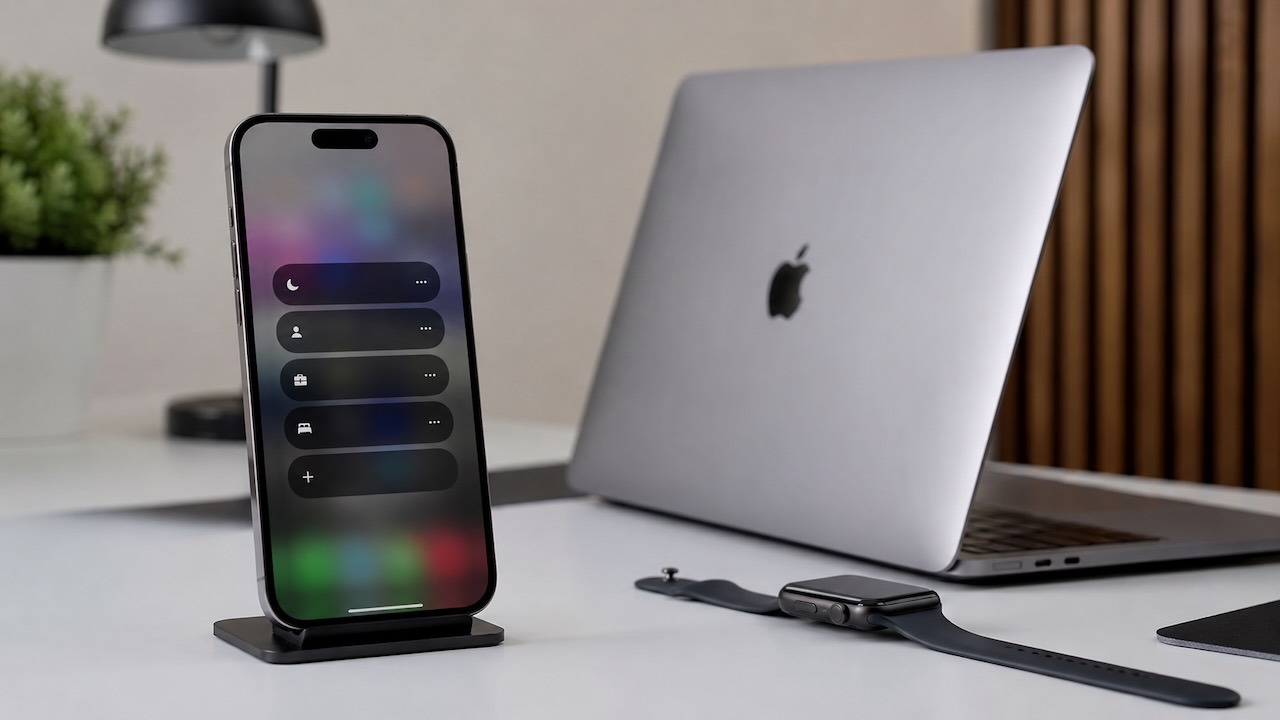
Lejos de ser un simple botón de «No molestar», los Modos de Concentración en iOS, iPadOS y macOS ofrecen un nivel de personalización sin precedentes. Esta funcionalidad permite adaptar tu iPhone y el resto de tus dispositivos a lo que estés haciendo en cada momento, ya sea trabajar, entrenar, leer o simplemente descansar. En este artículo, vamos a profundizar en cómo configurar esta herramienta paso a paso y cómo exprimir todas sus posibilidades para que tu tecnología trabaje para ti y no al revés.
Si eres usuario de Apple, entender y dominar estos modos no es opcional si quieres mantener una relación saludable con tus dispositivos. Desde el Apple Watch hasta el Mac, la integración es total, permitiendo que tu entorno digital cambie de forma automática según tus necesidades. A continuación, desglosamos todo lo que necesitas saber para convertirte en un experto en los Modos de Concentración de APPerlas.
¿Qué son exactamente los Modos de Concentración?
Los Modos de Concentración son una evolución inteligente del clásico modo «No molestar». Su objetivo principal es filtrar las distracciones permitiendo únicamente las notificaciones y las llamadas de personas o aplicaciones que tú decidas. La gran diferencia radica en su capacidad de contexto: puedes crear diferentes perfiles para diferentes situaciones.
Imagina que estás en la oficina. No quieres recibir notificaciones de Instagram ni de juegos, pero sí necesitas que los mensajes de Slack o los correos de tus clientes lleguen al instante. Por la noche, quizás solo quieras que tus familiares directos puedan contactarte en caso de emergencia. Los Modos de Concentración permiten automatizar estos cambios, alterando incluso el aspecto de tu pantalla de inicio y ocultando las aplicaciones que no necesitas ver en ese momento.
Cómo configurar tu primer Modo de Concentración paso a paso
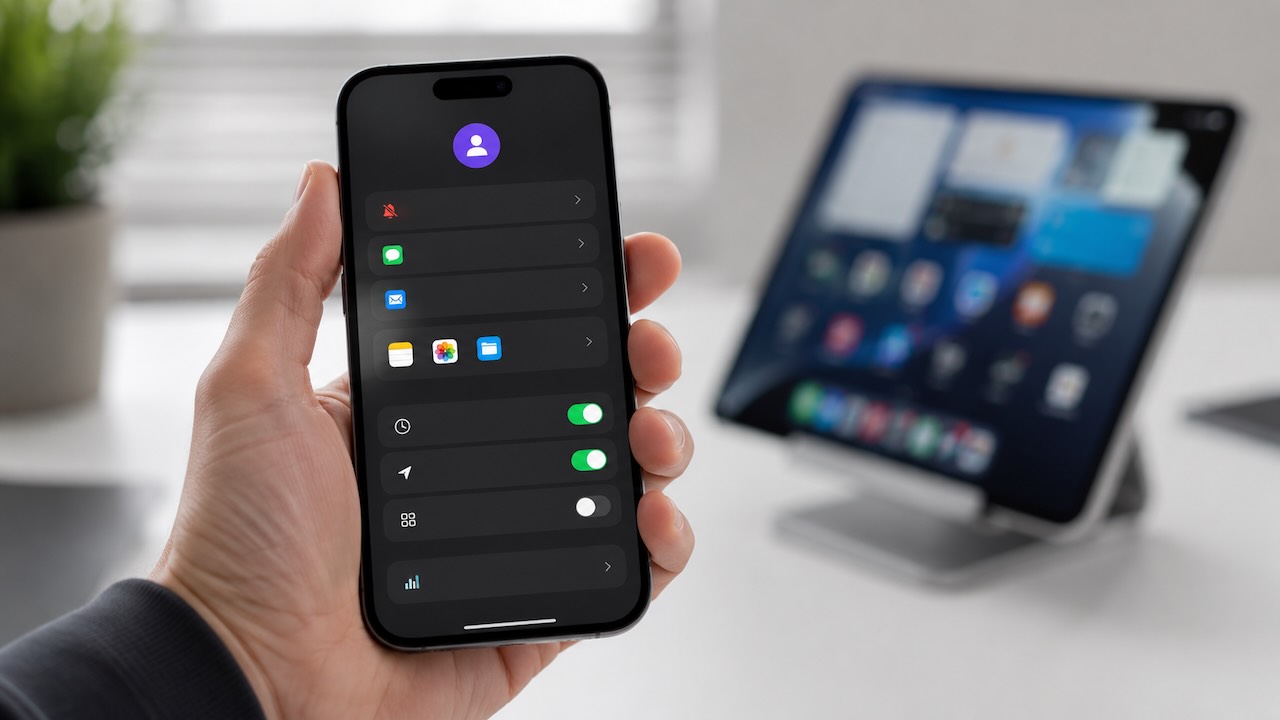
Configurar un modo desde cero es un proceso sencillo, pero requiere atención a los detalles para que sea realmente efectivo. Sigue estos pasos en tu iPhone o iPad:
- Abre la aplicación de Ajustes.
- Pulsa en la sección Modos de concentración.
- Verás opciones predeterminadas como No molestar, Descanso o Trabajo. Para crear uno nuevo, pulsa el icono «+» en la esquina superior derecha.
- Selecciona un nombre (por ejemplo, «Lectura» o «Gimnasio») y elige un icono y un color que lo identifiquen.
- Pulsa en Personalizar modo de concentración.
Una vez creado, entrarás en el panel de configuración principal, donde ocurre la verdadera magia de la personalización.
Selección de personas y aplicaciones permitidas
Este es el filtro principal. Tienes dos opciones para cada categoría: Silenciar notificaciones de (una lista negra) o Permitir notificaciones de (una lista blanca). En APPerlas recomendamos siempre utilizar la opción de «Permitir», ya que es mucho más restrictiva y efectiva para evitar distracciones inesperadas.
- Personas: Selecciona tus contactos favoritos o aquellos que necesitan localizarte en cualquier circunstancia. Puedes activar la opción de «Permitir llamadas repetidas» para que, si alguien te llama dos veces en menos de tres minutos, la llamada suene por si se trata de una urgencia.
- Aplicaciones: Elige solo aquellas herramientas que sean esenciales para la actividad que vas a realizar. Si estás en modo «Trabajo», selecciona Mail, Calendario y Recordatorios.
Personalización de pantallas de bloqueo e inicio
Una de las funciones más potentes es la capacidad de vincular un Modo de Concentración a una pantalla de bloqueo y a una pantalla de inicio específicas. Esto significa que cuando actives el modo «Trabajo», tu iPhone puede cambiar automáticamente a un fondo de pantalla sobrio y mostrar solo una página de aplicaciones con herramientas profesionales y widgets de productividad.
Para hacerlo, en los ajustes del modo de concentración, busca la sección «Personalizar pantallas» y elige qué diseño de pantalla de bloqueo y qué páginas de aplicaciones quieres que sean visibles. Esto ayuda a reducir la tentación de abrir aplicaciones de ocio por inercia visual.
Automatización: Que tu iPhone trabaje por ti
La verdadera utilidad de los Modos de Concentración aparece cuando no tienes que activarlos manualmente. Gracias a la Activación inteligente, el sistema aprende de tus hábitos y activa el modo correspondiente basándose en varios factores:
- Horario: Activa el modo «Descanso» a las 23:00 y desactívalo a las 07:00.
- Ubicación: Al llegar a tu oficina o a tu gimnasio habitual, el iPhone detectará tu posición por GPS y activará el perfil correspondiente.
- Uso de aplicaciones: Si abres la aplicación de Libros o Kindle, el iPhone puede entrar automáticamente en modo «Lectura».
Para configurar esto, ve a la sección Añadir horario dentro de los ajustes de tu modo elegido. La automatización garantiza que nunca te olvides de silenciar el móvil en momentos críticos.
Filtros de concentración: El siguiente nivel de personalización
Los Filtros de concentración son una función avanzada que permite a las aplicaciones de Apple (y algunas de terceros) cambiar su comportamiento interno según el modo activo. Esto es fundamental para separar la vida personal de la profesional dentro de la misma aplicación.
Algunos ejemplos de lo que puedes hacer con los filtros incluyen:
- Safari: Mostrar solo un grupo de pestañas relacionadas con el trabajo cuando estés en la oficina.
- Mail: Ver únicamente las notificaciones y los mensajes de tu cuenta de correo profesional, ocultando las cuentas personales.
- Calendario: Filtrar y mostrar solo los eventos de los calendarios que tú decidas.
- Modo oscuro o bajo consumo: Puedes forzar que el iPhone entre en modo oscuro o active el ahorro de batería automáticamente al iniciar un modo específico.
Sincronización en todo el ecosistema Apple
Una de las mayores ventajas de utilizar dispositivos de la manzana es la integración. Si activas un Modo de Concentración en tu iPhone, este se activará instantáneamente en tu Apple Watch, tu iPad y tu Mac (siempre que estén todos con la misma cuenta de iCloud).
Esta sincronización asegura que, si decides concentrarte para redactar un documento en tu Mac, tu Apple Watch no empezará a vibrar con notificaciones de redes sociales. Es una experiencia fluida que protege tu flujo de trabajo en cualquier dispositivo que estés usando. Puedes activar o desactivar esta opción en Ajustes > Modos de concentración > Compartir entre dispositivos.
Escenarios prácticos para exprimir esta función
Para que veas el potencial real, aquí tienes tres escenarios comunes que puedes configurar hoy mismo:
1. El Modo «Gimnasio»
Configúralo para que se active automáticamente cuando llegues a tu centro deportivo o cuando inicies un entreno en tu Apple Watch. Permite solo llamadas de contactos de emergencia y aplicaciones de música como Apple Music o Spotify. Vincula una esfera de reloj específica que te muestre tus constantes vitales y el tiempo de descanso.
2. El Modo «Cine o Teatro»
Crea un modo manual que silencie absolutamente todo, reduzca el brillo de la pantalla al mínimo y desactive el «Levantar para activar». Así, evitarás molestar a los demás si necesitas consultar la hora rápidamente.
3. El Modo «Lectura o Podcast»
Configúralo para que se active al abrir la app de Libros o Apple Podcasts. Silencia todas las aplicaciones de mensajería para evitar que un mensaje rompa el hilo de lo que estás leyendo o escuchando.
Trucos y consejos de experto para usuarios de Apple
Para sacar el máximo partido a esta tecnología, ten en cuenta estos consejos avanzados de APPerlas:
- Estado de concentración: Permite que aplicaciones como Mensajes informen a tus contactos de que tienes las notificaciones silenciadas. De esta forma, si alguien te escribe, sabrá que no estás ignorándolo, sino que estás ocupado. Si es algo urgente, el sistema permite al remitente «Notificar de todas formas».
- Aprovecha los AirPods: Algunos modos pueden configurarse para que Siri te lea las notificaciones importantes solo cuando llevas los AirPods puestos, permitiéndote mantener el teléfono en el bolsillo.
- Widgets inteligentes: Utiliza la «Pila inteligente» de widgets en tu pantalla de inicio personalizada. El sistema mostrará el widget más relevante según el modo en el que te encuentres.
- Uso en el Apple TV: Aunque menos conocido, los Modos de Concentración también afectan al Apple TV, evitando que aparezcan molestos banners de notificaciones mientras disfrutas de una película en familia.
Conclusión
Los Modos de Concentración en iOS no son solo una herramienta de configuración, sino una declaración de intenciones sobre cómo queremos que sea nuestra relación con la tecnología. Al dedicar unos minutos a configurar estos perfiles, estás invirtiendo en tu propia productividad y, sobre todo, en tu tranquilidad mental.
Ya seas un profesional que necesita foco absoluto, un estudiante o simplemente alguien que quiere desconectar durante el fin de semana, el ecosistema Apple te ofrece todas las herramientas necesarias para segmentar tu vida digital de forma inteligente. Empieza configurando un modo sencillo y, a medida que te sientas cómodo, explora los filtros y las automatizaciones para que tu iPhone se convierta en el asistente perfecto que sabe exactamente cuándo debe dejarte solo.
En APPerlas estamos convencidos de que una vez que pruebes la comodidad de que tu Apple Watch cambie de esfera al llegar al trabajo o que tu Mac oculte las distracciones al empezar una videollamada, no podrás volver atrás. ¡Toma el control de tus notificaciones hoy mismo!
Apasionado de los productos APPLE y licenciado en apps.
En el mundo de los blogs desde 2010 escribiendo artículos a diario, todos sobre el ecosistema Apple. En mi haber tengo más de 6.000 artículos publicados ademas de haber participado en otros medios como revistas digitales, podcasts, blogs... .
Toda una vida dedicada a mi pasión por Apple y sus productos, la cual intento plasmar en mis artículos, vídeos de Youtube y publicaciones en redes sociales.
- Mariano Lopez
- Mariano Lopez
- Mariano Lopez
- Mariano Lopez
- Mariano Lopez
- Mariano Lopez
- Mariano Lopez
- Mariano Lopez
- Mariano Lopez
- Mariano Lopez
- Mariano Lopez
- Mariano Lopez
- Mariano Lopez
- Mariano Lopez
- Mariano Lopez
- Mariano Lopez
- Mariano Lopez
- Mariano Lopez
- Mariano Lopez
- Mariano Lopez
- Mariano Lopez
- Mariano Lopez
- Mariano Lopez
- Mariano Lopez
- Mariano Lopez
- Mariano Lopez
- Mariano Lopez
- Mariano Lopez
- Mariano Lopez
- Mariano Lopez
- Mariano Lopez
- Mariano Lopez
- Mariano Lopez
- Mariano Lopez
- Mariano Lopez
- Mariano Lopez
- Mariano Lopez
- Mariano Lopez
- Mariano Lopez
- Mariano Lopez
- Mariano Lopez
- Mariano Lopez
- Mariano Lopez
- Mariano Lopez
- Mariano Lopez
- Mariano Lopez
- Mariano Lopez
- Mariano Lopez
- Mariano Lopez
- Mariano Lopez
- Mariano Lopez
- Mariano Lopez
- Mariano Lopez
- Mariano Lopez
- Mariano Lopez
- Mariano Lopez
- Mariano Lopez
- Mariano Lopez
- Mariano Lopez
- Mariano Lopez
- Mariano Lopez
- Mariano Lopez
- Mariano Lopez
- Mariano Lopez
- Mariano Lopez
- Mariano Lopez
- Mariano Lopez
- Mariano Lopez
- Mariano Lopez
- Mariano Lopez
- Mariano Lopez
- Mariano Lopez
- Mariano Lopez
- Mariano Lopez
- Mariano Lopez
- Mariano Lopez
- Mariano Lopez
- Mariano Lopez
- Mariano Lopez
- Mariano Lopez
- Mariano Lopez
- Mariano Lopez
- Mariano Lopez
- Mariano Lopez
- Mariano Lopez
- Mariano Lopez
- Mariano Lopez
- Mariano Lopez
- Mariano Lopez
- Mariano Lopez
- Mariano Lopez
- Mariano Lopez
- Mariano Lopez
- Mariano Lopez
- Mariano Lopez
- Mariano Lopez
- Mariano Lopez
- Mariano Lopez
- Mariano Lopez
- Mariano Lopez
- Mariano Lopez
- Mariano Lopez
- Mariano Lopez
- Mariano Lopez
- Mariano Lopez
- Mariano Lopez
- Mariano Lopez
- Mariano Lopez
- Mariano Lopez
- Mariano Lopez
- Mariano Lopez
- Mariano Lopez
- Mariano Lopez
- Mariano Lopez
- Mariano Lopez
- Mariano Lopez
- Mariano Lopez
- Mariano Lopez
- Mariano Lopez
- Mariano Lopez
- Mariano Lopez
- Mariano Lopez
- Mariano Lopez
- Mariano Lopez
- Mariano Lopez
- Mariano Lopez
- Mariano Lopez
- Mariano Lopez
- Mariano Lopez
- Mariano Lopez
- Mariano Lopez
- Mariano Lopez
- Mariano Lopez
- Mariano Lopez
- Mariano Lopez
- Mariano Lopez
- Mariano Lopez
- Mariano Lopez
- Mariano Lopez
- Mariano Lopez
- Mariano Lopez
- Mariano Lopez
- Mariano Lopez
- Mariano Lopez
- Mariano Lopez
- Mariano Lopez
- Mariano Lopez
- Mariano Lopez
- Mariano Lopez
- Mariano Lopez
- Mariano Lopez
- Mariano Lopez
- Mariano Lopez
- Mariano Lopez
- Mariano Lopez
- Mariano Lopez
- Mariano Lopez
- Mariano Lopez
- Mariano Lopez
- Mariano Lopez
- Mariano Lopez
- Mariano Lopez
- Mariano Lopez
- Mariano Lopez
- Mariano Lopez
- Mariano Lopez
- Mariano Lopez
- Mariano Lopez
- Mariano Lopez
- Mariano Lopez
- Mariano Lopez
- Mariano Lopez
- Mariano Lopez
- Mariano Lopez
- Mariano Lopez
- Mariano Lopez
- Mariano Lopez
- Mariano Lopez
- Mariano Lopez
- Mariano Lopez
- Mariano Lopez
- Mariano Lopez
- Mariano Lopez
- Mariano Lopez
- Mariano Lopez
- Mariano Lopez
- Mariano Lopez
- Mariano Lopez
- Mariano Lopez
- Mariano Lopez
- Mariano Lopez
- Mariano Lopez
- Mariano Lopez
- Mariano Lopez
- Mariano Lopez
- Mariano Lopez
- Mariano Lopez
- Mariano Lopez
- Mariano Lopez
- Mariano Lopez
- Mariano Lopez
- Mariano Lopez
- Mariano Lopez
- Mariano Lopez
- Mariano Lopez
- Mariano Lopez
- Mariano Lopez
- Mariano Lopez
- Mariano Lopez
- Mariano Lopez
- Mariano Lopez
- Mariano Lopez
- Mariano Lopez
- Mariano Lopez
- Mariano Lopez
- Mariano Lopez
- Mariano Lopez
- Mariano Lopez
- Mariano Lopez
- Mariano Lopez
- Mariano Lopez
- Mariano Lopez