
Vivimos en la era de la distracción constante. Cada día, nuestro iPhone recibe decenas, si no cientos, de avisos que reclaman nuestra atención inmediata. Sin embargo, no todas las alertas tienen la misma importancia. Mientras que un mensaje de emergencia de un familiar es vital, una promoción de una tienda de ropa o un «me gusta» en una foto de hace tres días son ruidos innecesarios que fragmentan nuestra productividad y bienestar mental.
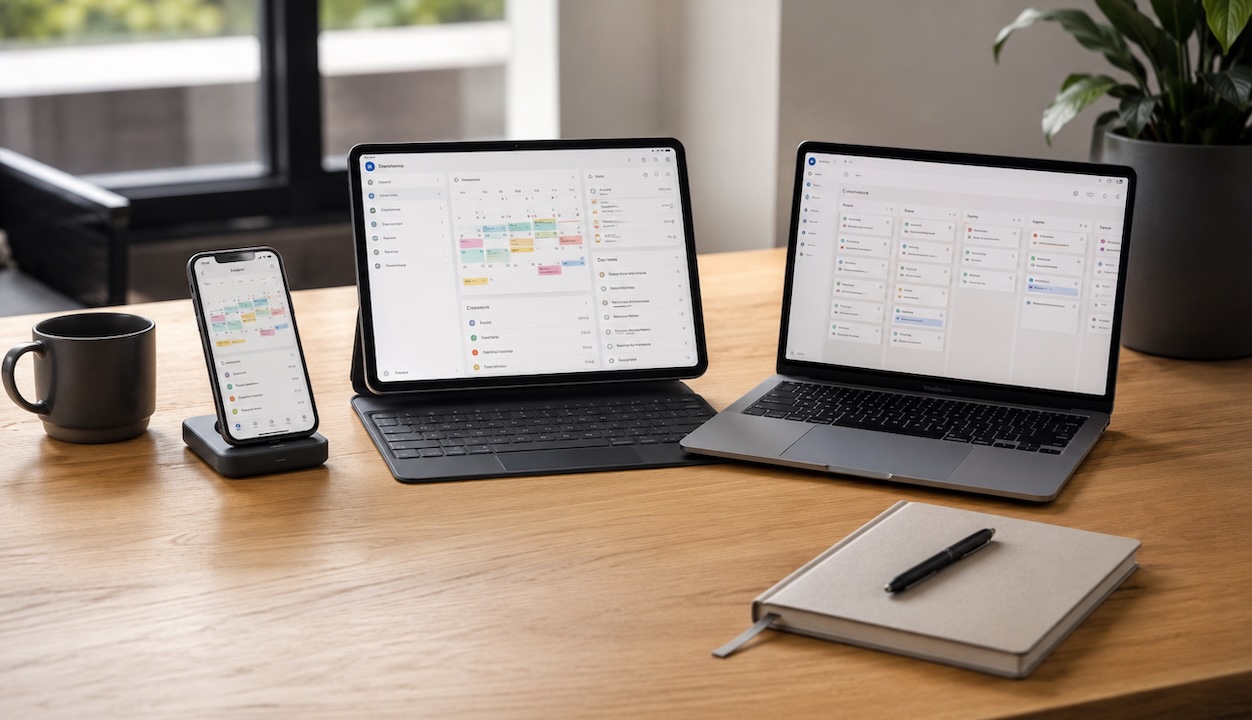
En APPerlas sabemos que la clave para disfrutar realmente del ecosistema de Apple no es silenciar el dispositivo por completo, sino aprender a configurar notificaciones útiles. iOS ofrece herramientas extremadamente potentes para filtrar el grano de la paja, permitiendo que solo aquello que realmente importa llegue a tu pantalla, a tu muñeca a través del Apple Watch o a tus oídos mediante los AirPods.
En este artículo, vamos a desglosar paso a paso cómo dominar el sistema de notificaciones de Apple. Aprenderás a utilizar el Resumen Programado, a configurar los Modos de Concentración y a personalizar cada app para que tu iPhone trabaje para ti, y no al revés. Uno de esos Tutoriales para iPhone que te recomendamos leer de principio a fin.
El Resumen Programado: Tu primera línea de defensa
Introducido en versiones recientes de iOS, el Resumen Programado es probablemente la herramienta más infravalorada y útil para gestionar el volumen de avisos. En lugar de recibir alertas individuales de Instagram, YouTube o aplicaciones de noticias a lo largo de todo el día, el iPhone las agrupa y te las entrega en bloques a las horas que tú decidas.
Para configurarlo, ve a Ajustes > Notificaciones > Resumen programado. Al activarlo, podrás elegir qué aplicaciones incluir y a qué horas quieres recibir el paquete de notificaciones (por ejemplo, a las 9:00 al empezar el día y a las 20:00 al terminar la jornada laboral).
- Apps recomendadas para el resumen: Redes sociales, juegos, apps de compras, newsletters y aplicaciones de contenido multimedia.
- Ventaja principal: Evitas que el iPhone se encienda constantemente, lo que también ayuda a ahorrar batería.
- Personalización: Puedes ver un ranking de las aplicaciones que más notificaciones te envían para decidir cuáles enviar al resumen de forma prioritaria.
Gestión individual de apps: Clasifica la urgencia
Tipos de avisos y dónde mostrarlos
iOS te permite elegir entre tres lugares donde aparecerán las notificaciones. Entender la diferencia es fundamental:
- Pantalla de bloqueo: Ideal para mensajes directos o avisos que necesitas ver sin desbloquear el terminal.
- Centro de notificaciones: Perfecto para cosas que quieres revisar más tarde, pero que no necesitan interrumpirte ahora mismo.
- Tiras (Banners): Los avisos que aparecen en la parte superior mientras usas el iPhone. Recomendamos desactivarlos en casi todas las apps para evitar perder el foco mientras trabajas o navegas.
Un consejo experto: Desactiva los globos (los círculos rojos sobre el icono de la app) en las aplicaciones que no sean críticas. Ver ese número creciente genera ansiedad innecesaria y te empuja a entrar en la app sin una intención real.
Modos de Concentración: Contextualiza tu iPhone
Los Modos de Concentración son la evolución del clásico «No molestar». Te permiten crear diferentes perfiles según lo que estés haciendo: Trabajo, Deporte, Lectura, Tiempo Libre o Sueño. Lo mejor de este sistema es que puedes filtrar qué personas y qué aplicaciones tienen permiso para notificarte en cada contexto.
Para sacarle partido, dirígete a Ajustes > Modos de concentración. Puedes configurar un perfil de «Trabajo» donde solo entren llamadas de clientes y mensajes de Slack, y un perfil de «Personal» donde solo tus amigos y familiares directos puedan contactarte.
- Filtros de concentración: Una función avanzada que permite que, dentro de la propia app (como Mail o Calendario), solo veas la información relevante para ese modo. Por ejemplo, ocultar los correos del trabajo durante el fin de semana.
- Pantallas de inicio vinculadas: Puedes hacer que, al activar el modo Trabajo, tu fondo de pantalla cambie y solo se muestren los widgets y apps de productividad.
El Apple Watch como filtro, no como repetidor
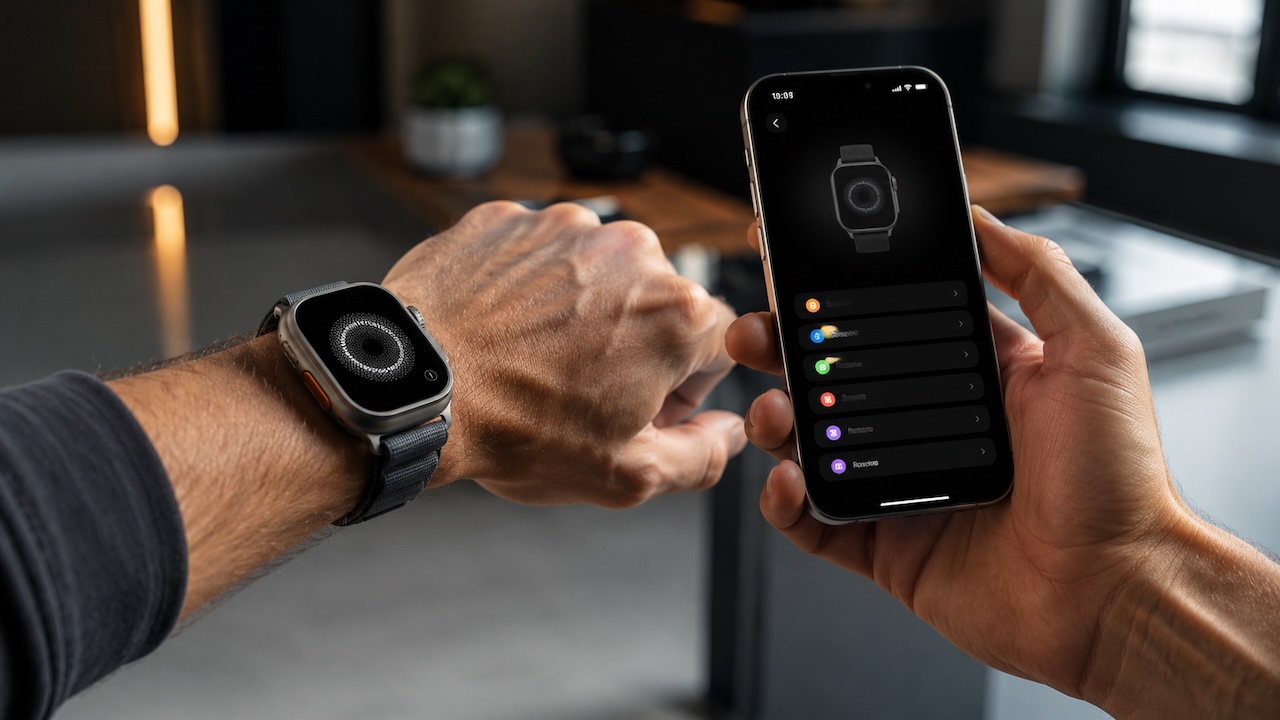
Muchos usuarios cometen el error de replicar todas las notificaciones del iPhone en su Apple Watch. Esto convierte al reloj en una fuente de vibraciones constantes que agotan la paciencia y la batería.
La estrategia correcta con el Apple Watch es ser extremadamente restrictivo. El reloj debe reservarse solo para lo crítico e inmediato. Desde la app Apple Watch en tu iPhone, ve a «Notificaciones» y selecciona manualmente qué apps deben enviarte alertas a la muñeca. Si algo puede esperar 10 minutos, no debería vibrar en tu brazo.
Recuerda que el Taptic Engine de Apple es muy preciso. Puedes configurar que algunas apps tengan un aviso sonoro y otras solo una vibración sutil, ayudándote a identificar la importancia del mensaje sin siquiera mirar la pantalla.
Siri y los AirPods: Notificaciones inteligentes
Si eres usuario de AirPods (especialmente los modelos Pro o Max) o auriculares Beats compatibles, puedes aprovechar la función «Anunciar notificaciones». Siri leerá los mensajes entrantes por ti cuando los lleves puestos.
Esto es increíblemente útil cuando vas caminando por la calle, haces deporte o estás conduciendo (a través de CarPlay). Sin embargo, para que no sea una pesadilla auditiva, debes configurarlo en Ajustes > Notificaciones > Anunciar notificaciones y seleccionar únicamente las apps de mensajería más importantes.
Truco de productividad: Puedes responder a los mensajes directamente con la voz sin tener que decir «Oye Siri». Tras escuchar el mensaje, simplemente di «Responde que llegaré en cinco minutos» y el iPhone hará el resto.
Notificaciones por ubicación y avisos críticos
Apple permite configurar alertas que no dependen del tiempo, sino de dónde te encuentres. La app Recordatorios es la reina en este aspecto. Configurar una notificación para que el iPhone te avise de «comprar leche» justo cuando llegues al supermercado o «sacar la basura» al llegar a casa es una forma inteligente de descargar tu memoria de trabajo.
Por otro lado, existen los Avisos Críticos. Estas son notificaciones especiales que saltan incluso si el teléfono está en silencio o en modo No molestar. Se utilizan principalmente para alertas de salud (como niveles de glucosa), seguridad del hogar (sensores de humo o cámaras) o alertas gubernamentales de emergencia. Asegúrate de tener estas activadas siempre para las apps esenciales en Ajustes > [Nombre de la App] > Notificaciones.
Consejos prácticos para mantener el orden
Para finalizar esta guía y que empieces hoy mismo a disfrutar de un entorno digital más sano, te recomendamos seguir estas pautas:
- La regla de los 5 segundos: Si una notificación te interrumpe y no requiere una acción de menos de 5 segundos, debería ir al Resumen Programado.
- Grupos de WhatsApp: Silencia todos los grupos por defecto. Si alguien necesita algo urgente, te mencionará o te escribirá por privado.
- Notificaciones de Mail: Desactiva las notificaciones de correo electrónico para todas las cuentas excepto aquellas donde recibas asuntos verdaderamente urgentes. El correo se revisa, no se recibe como un chat.
- Usa el modo Silencio: El interruptor físico del iPhone es tu mejor amigo. Acostúmbrate a usarlo y confía en la vibración o en el Apple Watch para las alertas importantes.
Conclusión: Un iPhone más silencioso es un iPhone más útil
Configurar notificaciones útiles no consiste en aislarse del mundo, sino en decidir cuándo quieres que el mundo entre en tu vida. El ecosistema de Apple nos brinda todas las herramientas necesarias para que el iPhone sea una extensión de nuestra capacidad y no un ladrón de nuestra atención.
Tómate 15 minutos hoy para revisar tu sección de Notificaciones, configurar tu primer Resumen Programado y establecer un Modo de Concentración para el trabajo. Notarás la diferencia de inmediato: menos estrés, más batería y, sobre todo, recuperarás la sensación de control sobre tu propio tiempo. Al final del día, la tecnología más avanzada es aquella que sabe cuándo dejar de molestarte.
Apasionado de los productos APPLE y licenciado en apps.
En el mundo de los blogs desde 2010 escribiendo artículos a diario, todos sobre el ecosistema Apple. En mi haber tengo más de 6.000 artículos publicados ademas de haber participado en otros medios como revistas digitales, podcasts, blogs... .
Toda una vida dedicada a mi pasión por Apple y sus productos, la cual intento plasmar en mis artículos, vídeos de Youtube y publicaciones en redes sociales.
- Mariano Lopez
- Mariano Lopez
- Mariano Lopez
- Mariano Lopez
- Mariano Lopez
- Mariano Lopez
- Mariano Lopez
- Mariano Lopez
- Mariano Lopez
- Mariano Lopez
- Mariano Lopez
- Mariano Lopez
- Mariano Lopez
- Mariano Lopez
- Mariano Lopez
- Mariano Lopez
- Mariano Lopez
- Mariano Lopez
- Mariano Lopez
- Mariano Lopez
- Mariano Lopez
- Mariano Lopez
- Mariano Lopez
- Mariano Lopez
- Mariano Lopez
- Mariano Lopez
- Mariano Lopez
- Mariano Lopez
- Mariano Lopez
- Mariano Lopez
- Mariano Lopez
- Mariano Lopez
- Mariano Lopez
- Mariano Lopez
- Mariano Lopez
- Mariano Lopez
- Mariano Lopez
- Mariano Lopez
- Mariano Lopez
- Mariano Lopez
- Mariano Lopez
- Mariano Lopez
- Mariano Lopez
- Mariano Lopez
- Mariano Lopez
- Mariano Lopez
- Mariano Lopez
- Mariano Lopez
- Mariano Lopez
- Mariano Lopez
- Mariano Lopez
- Mariano Lopez
- Mariano Lopez
- Mariano Lopez
- Mariano Lopez
- Mariano Lopez
- Mariano Lopez
- Mariano Lopez
- Mariano Lopez
- Mariano Lopez
- Mariano Lopez
- Mariano Lopez
- Mariano Lopez
- Mariano Lopez
- Mariano Lopez
- Mariano Lopez
- Mariano Lopez
- Mariano Lopez
- Mariano Lopez
- Mariano Lopez
- Mariano Lopez
- Mariano Lopez
- Mariano Lopez
- Mariano Lopez
- Mariano Lopez
- Mariano Lopez
- Mariano Lopez
- Mariano Lopez
- Mariano Lopez
- Mariano Lopez
- Mariano Lopez
- Mariano Lopez
- Mariano Lopez
- Mariano Lopez
- Mariano Lopez
- Mariano Lopez
- Mariano Lopez
- Mariano Lopez
- Mariano Lopez
- Mariano Lopez
- Mariano Lopez
- Mariano Lopez
- Mariano Lopez
- Mariano Lopez
- Mariano Lopez
- Mariano Lopez
- Mariano Lopez
- Mariano Lopez
- Mariano Lopez
- Mariano Lopez
- Mariano Lopez
- Mariano Lopez
- Mariano Lopez
- Mariano Lopez
- Mariano Lopez
- Mariano Lopez
- Mariano Lopez
- Mariano Lopez
- Mariano Lopez
- Mariano Lopez
- Mariano Lopez
- Mariano Lopez
- Mariano Lopez
- Mariano Lopez
- Mariano Lopez
- Mariano Lopez
- Mariano Lopez
- Mariano Lopez
- Mariano Lopez
- Mariano Lopez
- Mariano Lopez
- Mariano Lopez
- Mariano Lopez
- Mariano Lopez
- Mariano Lopez
- Mariano Lopez
- Mariano Lopez
- Mariano Lopez
- Mariano Lopez
- Mariano Lopez
- Mariano Lopez
- Mariano Lopez
- Mariano Lopez
- Mariano Lopez
- Mariano Lopez
- Mariano Lopez
- Mariano Lopez
- Mariano Lopez
- Mariano Lopez
- Mariano Lopez
- Mariano Lopez
- Mariano Lopez
- Mariano Lopez
- Mariano Lopez
- Mariano Lopez
- Mariano Lopez
- Mariano Lopez
- Mariano Lopez
- Mariano Lopez
- Mariano Lopez
- Mariano Lopez
- Mariano Lopez
- Mariano Lopez
- Mariano Lopez
- Mariano Lopez
- Mariano Lopez
- Mariano Lopez
- Mariano Lopez
- Mariano Lopez
- Mariano Lopez
- Mariano Lopez
- Mariano Lopez
- Mariano Lopez
- Mariano Lopez
- Mariano Lopez
- Mariano Lopez
- Mariano Lopez
- Mariano Lopez
- Mariano Lopez
- Mariano Lopez
- Mariano Lopez
- Mariano Lopez
- Mariano Lopez
- Mariano Lopez
- Mariano Lopez
- Mariano Lopez
- Mariano Lopez
- Mariano Lopez
- Mariano Lopez
- Mariano Lopez
- Mariano Lopez
- Mariano Lopez
- Mariano Lopez
- Mariano Lopez
- Mariano Lopez
- Mariano Lopez
- Mariano Lopez
- Mariano Lopez
- Mariano Lopez
- Mariano Lopez
- Mariano Lopez
- Mariano Lopez
- Mariano Lopez
- Mariano Lopez
- Mariano Lopez
- Mariano Lopez
- Mariano Lopez
- Mariano Lopez
- Mariano Lopez
- Mariano Lopez
- Mariano Lopez
- Mariano Lopez
- Mariano Lopez
- Mariano Lopez
- Mariano Lopez
- Mariano Lopez
- Mariano Lopez
- Mariano Lopez
- Mariano Lopez
- Mariano Lopez
- Mariano Lopez
- Mariano Lopez
- Mariano Lopez
- Mariano Lopez
- Mariano Lopez
- Mariano Lopez
- Mariano Lopez
- Mariano Lopez
- Mariano Lopez
- Mariano Lopez
- Mariano Lopez
- Mariano Lopez