
Los trucos de cámara del iPhone pueden marcar la diferencia entre una foto normal y una imagen espectacular. No necesitas ser fotógrafo profesional ni tener conocimientos avanzados. Tu iPhone ya incluye herramientas potentes que, bien utilizadas, elevan muchísimo la calidad de tus fotos.
Muchas personas usan la cámara en modo automático sin aprovechar todo su potencial. Ajustes como la exposición, el enfoque o el modo retrato están ahí, pero pasan desapercibidos. Con unos pequeños cambios, notarás una mejora inmediata.
En este artículo te mostramos los mejores trucos de cámara del iPhone para que puedas hacer fotos increíbles en cualquier situación. Son fáciles, prácticos y aplicables desde el primer momento.
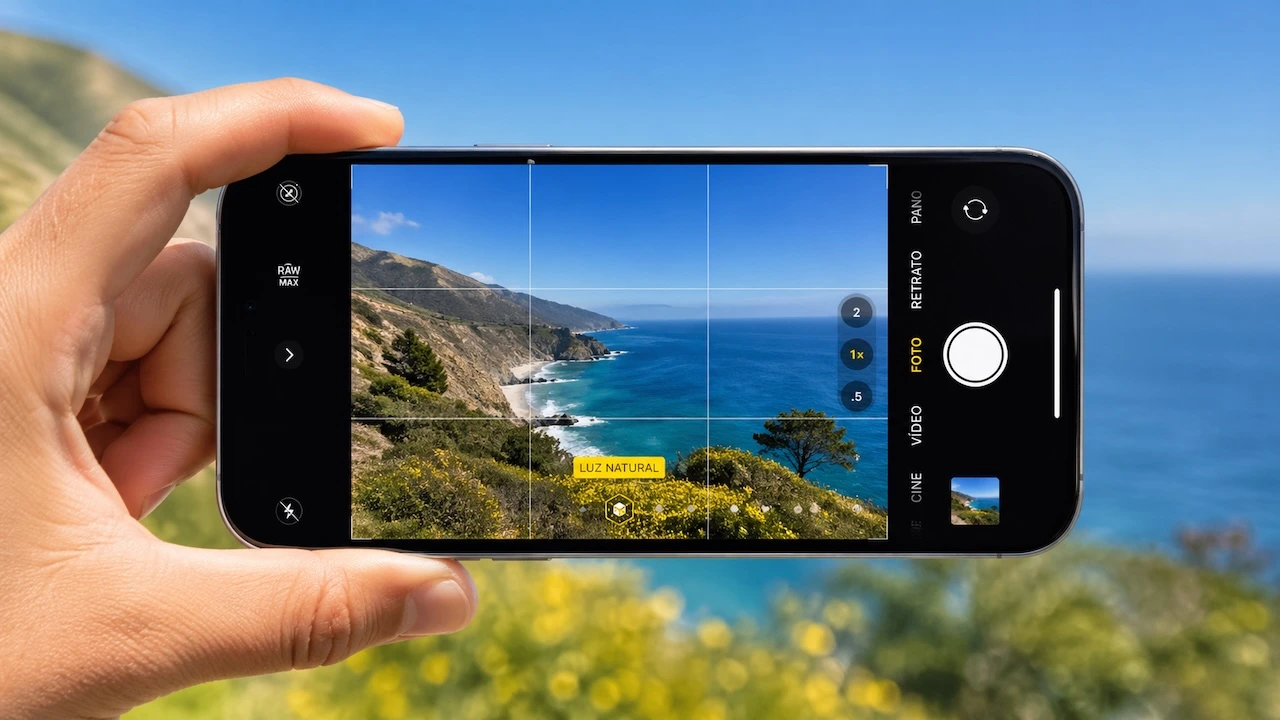
Activa la cuadrícula para mejorar la composición
Uno de los trucos más sencillos y efectivos es activar la cuadrícula. Esta función divide la pantalla en 9 partes y te ayuda a aplicar la regla de los tercios.
Cómo activarla paso a paso
- Abre Ajustes
- Entra en Cámara
- Activa la opción «Cuadrícula»
Coloca el sujeto en una de las intersecciones de las líneas para lograr fotos más equilibradas y profesionales.
Controla la exposición manualmente
El iPhone ajusta la luz automáticamente, pero tú puedes hacerlo mejor. Este es uno de los trucos de cámara del iPhone más importantes.
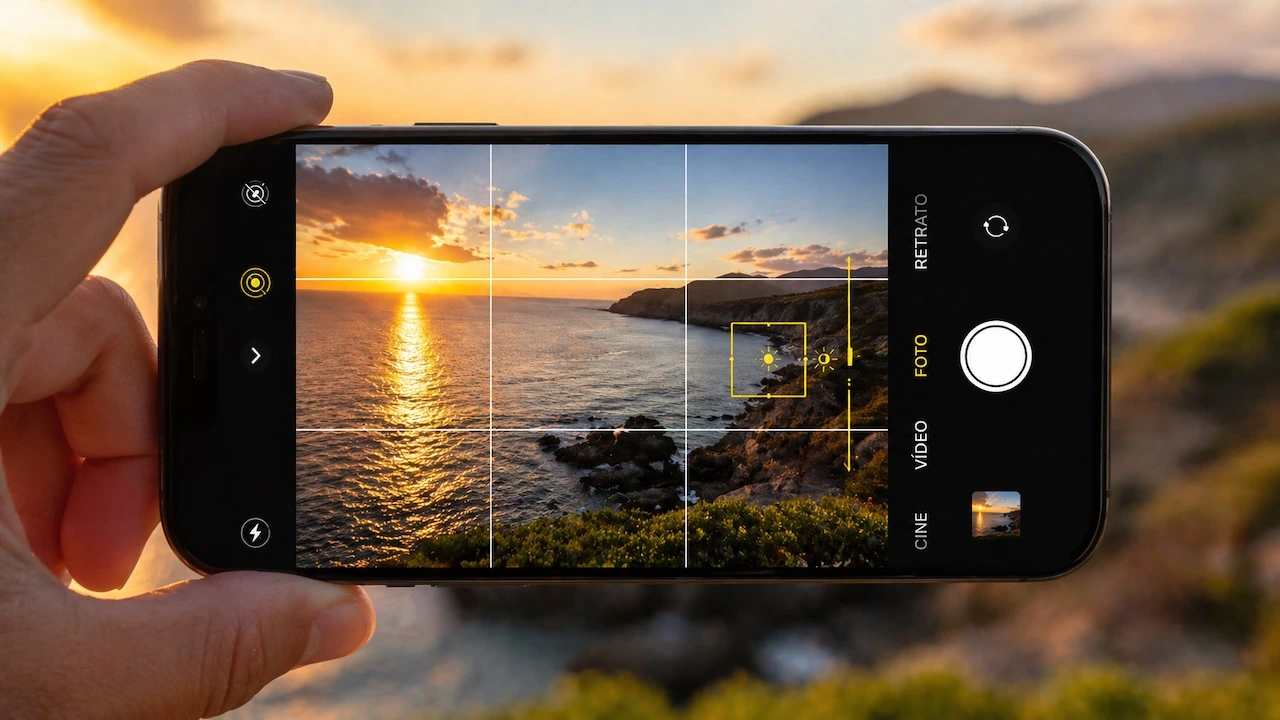
Cómo ajustar la luz
- Toca la pantalla para enfocar
- Desliza el dedo hacia arriba o abajo en el «sol» que aparece a un lado del encuadre amarillo.
- Aumenta o reduce la luminosidad
Esto evita fotos quemadas o demasiado oscuras, especialmente en escenas con mucha luz.
Usa el modo retrato como un profesional
El modo retrato no es solo para personas. Puedes usarlo con objetos para crear ese efecto desenfocado de fondo tan atractivo.
Consejos clave
- Acércate al sujeto
- Evita fondos muy cargados
- Juega con la luz natural
Además, puedes ajustar el nivel de desenfoque después de hacer la foto desde la app Fotos.
Dispara con el botón de volumen
Un truco poco conocido pero muy útil. Puedes usar los botones de volumen para hacer fotos.
Esto mejora la estabilidad, especialmente cuando haces fotos con una sola mano o en posiciones incómodas.
Activa el modo ráfaga para no perder el momento
Cuando fotografíes movimiento (niños, mascotas, deporte), usa el modo ráfaga.
Cómo usarlo
- Mantén pulsado el botón de disparo y desliza el dedo hacia la izquierda rápidamente, antes de que comience a grabar vídeo.
- Se tomarán múltiples fotos seguidas
Después podrás elegir la mejor imagen entre todas.
Aprovecha el HDR automático
El HDR equilibra luces y sombras. Es ideal para paisajes o escenas con alto contraste.
El iPhone lo activa automáticamente, pero asegúrate de que está habilitado en Ajustes para mejores resultados.
Limpia la lente (sí, es clave)
Parece obvio, pero mucha gente lo olvida. Una lente sucia arruina cualquier foto.
Pásale un paño suave antes de hacer fotos. Notarás una mejora inmediata en nitidez.
Además en los nuevos iPhone hay una opción que te dice si la lente esta sucia.
Usa el temporizador para fotos perfectas
Ideal para fotos en grupo o para evitar vibraciones.
- Selecciona el temporizador (3 o 10 segundos) pulsando en los cuadradillos que aparecen en la parte superior de la pantalla de la cámara.
- Coloca el iPhone estable
- Dispara sin tocar el dispositivo
Bloquea el enfoque y la exposición
Si mantienes pulsado sobre la pantalla, activarás el bloqueo AE/AF.
Esto evita que el iPhone cambie el enfoque o la luz mientras encuadras. Perfecto para fotos más controladas.
Haz fotos en Live Photos y elige después
Las Live Photos capturan unos segundos antes y después de la imagen. Si no las tienes activadas, pulsa en los cuadradillos que aparecen en la parte superior de la pantalla de la cámara y actívala en su opción «LIVE».
Luego puedes elegir el mejor momento o incluso crear efectos como bucle o larga exposición.
Conclusión: tu iPhone tiene más poder del que imaginas
Dominar estos trucos de cámara del iPhone te permitirá mejorar tus fotos sin esfuerzo. No necesitas apps externas ni conocimientos técnicos. Solo aprovechar mejor lo que ya tienes.
Empieza a aplicar estos consejos hoy mismo y verás cómo tus fotos destacan. Y si quieres seguir descubriendo todo lo que tu iPhone puede hacer por ti, no dejes de visitar APPerlas. Siempre hay algo nuevo que aprender.
Preguntas frecuentes sobre trucos de cámara del iPhone
¿Cómo hacer mejores fotos con el iPhone?
Usa la cuadrícula, controla la exposición, limpia la lente y aprovecha funciones como HDR o modo retrato.
¿El modo retrato funciona con objetos?
Sí, puedes usarlo con cualquier sujeto para conseguir un fondo desenfocado profesional.
¿Qué es el HDR en el iPhone?
Es una función que mejora el equilibrio entre luces y sombras en la foto.
¿Por qué mis fotos salen borrosas?
Puede ser por lente sucia, falta de enfoque o movimiento. Usa el temporizador o el botón de volumen para mayor estabilidad.
¿Vale la pena usar Live Photos?
Sí, te permite elegir el mejor momento después de hacer la foto.
Apasionado de los productos APPLE y licenciado en apps.
En el mundo de los blogs desde 2010 escribiendo artículos a diario, todos sobre el ecosistema Apple. En mi haber tengo más de 6.000 artículos publicados ademas de haber participado en otros medios como revistas digitales, podcasts, blogs... .
Toda una vida dedicada a mi pasión por Apple y sus productos, la cual intento plasmar en mis artículos, vídeos de Youtube y publicaciones en redes sociales.
- Mariano Lopez
- Mariano Lopez
- Mariano Lopez
- Mariano Lopez
- Mariano Lopez
- Mariano Lopez
- Mariano Lopez
- Mariano Lopez
- Mariano Lopez
- Mariano Lopez
- Mariano Lopez
- Mariano Lopez
- Mariano Lopez
- Mariano Lopez
- Mariano Lopez
- Mariano Lopez
- Mariano Lopez
- Mariano Lopez
- Mariano Lopez
- Mariano Lopez
- Mariano Lopez
- Mariano Lopez
- Mariano Lopez
- Mariano Lopez
- Mariano Lopez
- Mariano Lopez
- Mariano Lopez
- Mariano Lopez
- Mariano Lopez
- Mariano Lopez
- Mariano Lopez
- Mariano Lopez
- Mariano Lopez
- Mariano Lopez
- Mariano Lopez
- Mariano Lopez
- Mariano Lopez
- Mariano Lopez
- Mariano Lopez
- Mariano Lopez
- Mariano Lopez
- Mariano Lopez
- Mariano Lopez
- Mariano Lopez
- Mariano Lopez
- Mariano Lopez
- Mariano Lopez
- Mariano Lopez
- Mariano Lopez
- Mariano Lopez
- Mariano Lopez
- Mariano Lopez
- Mariano Lopez
- Mariano Lopez
- Mariano Lopez
- Mariano Lopez
- Mariano Lopez
- Mariano Lopez
- Mariano Lopez
- Mariano Lopez
- Mariano Lopez
- Mariano Lopez
- Mariano Lopez
- Mariano Lopez
- Mariano Lopez
- Mariano Lopez
- Mariano Lopez
- Mariano Lopez
- Mariano Lopez
- Mariano Lopez
- Mariano Lopez
- Mariano Lopez
- Mariano Lopez
- Mariano Lopez
- Mariano Lopez
- Mariano Lopez
- Mariano Lopez
- Mariano Lopez
- Mariano Lopez
- Mariano Lopez
- Mariano Lopez
- Mariano Lopez
- Mariano Lopez
- Mariano Lopez
- Mariano Lopez
- Mariano Lopez
- Mariano Lopez
- Mariano Lopez
- Mariano Lopez
- Mariano Lopez
- Mariano Lopez
- Mariano Lopez
- Mariano Lopez
- Mariano Lopez
- Mariano Lopez
- Mariano Lopez
- Mariano Lopez
- Mariano Lopez
- Mariano Lopez
- Mariano Lopez
- Mariano Lopez
- Mariano Lopez
- Mariano Lopez
- Mariano Lopez
- Mariano Lopez
- Mariano Lopez
- Mariano Lopez
- Mariano Lopez
- Mariano Lopez
- Mariano Lopez
- Mariano Lopez
- Mariano Lopez
- Mariano Lopez
- Mariano Lopez
- Mariano Lopez
- Mariano Lopez
- Mariano Lopez
- Mariano Lopez
- Mariano Lopez
- Mariano Lopez
- Mariano Lopez
- Mariano Lopez
- Mariano Lopez
- Mariano Lopez
- Mariano Lopez
- Mariano Lopez
- Mariano Lopez
- Mariano Lopez
- Mariano Lopez
- Mariano Lopez
- Mariano Lopez
- Mariano Lopez
- Mariano Lopez
- Mariano Lopez
- Mariano Lopez
- Mariano Lopez
- Mariano Lopez
- Mariano Lopez
- Mariano Lopez
- Mariano Lopez
- Mariano Lopez
- Mariano Lopez
- Mariano Lopez
- Mariano Lopez
- Mariano Lopez
- Mariano Lopez
- Mariano Lopez
- Mariano Lopez
- Mariano Lopez
- Mariano Lopez
- Mariano Lopez
- Mariano Lopez
- Mariano Lopez
- Mariano Lopez
- Mariano Lopez
- Mariano Lopez
- Mariano Lopez
- Mariano Lopez
- Mariano Lopez
- Mariano Lopez
- Mariano Lopez
- Mariano Lopez
- Mariano Lopez
- Mariano Lopez
- Mariano Lopez
- Mariano Lopez
- Mariano Lopez
- Mariano Lopez
- Mariano Lopez
- Mariano Lopez
- Mariano Lopez
- Mariano Lopez
- Mariano Lopez
- Mariano Lopez
- Mariano Lopez
- Mariano Lopez
- Mariano Lopez
- Mariano Lopez
- Mariano Lopez
- Mariano Lopez
- Mariano Lopez
- Mariano Lopez
- Mariano Lopez
- Mariano Lopez
- Mariano Lopez
- Mariano Lopez
- Mariano Lopez
- Mariano Lopez
- Mariano Lopez
- Mariano Lopez
- Mariano Lopez
- Mariano Lopez
- Mariano Lopez
- Mariano Lopez
- Mariano Lopez
- Mariano Lopez
- Mariano Lopez
- Mariano Lopez
- Mariano Lopez
- Mariano Lopez
- Mariano Lopez
- Mariano Lopez
- Mariano Lopez
- Mariano Lopez
- Mariano Lopez
- Mariano Lopez
- Mariano Lopez
- Mariano Lopez
- Mariano Lopez
- Mariano Lopez
- Mariano Lopez
- Mariano Lopez
- Mariano Lopez
- Mariano Lopez
- Mariano Lopez
- Mariano Lopez
- Mariano Lopez
- Mariano Lopez
- Mariano Lopez
- Mariano Lopez
- Mariano Lopez
- Mariano Lopez