
Escanear documentos con iPhone es una de las funciones más útiles y desconocidas que muchos usuarios pasan por alto. Gracias a las herramientas integradas en iOS, puedes digitalizar cualquier papel en segundos, sin necesidad de descargar aplicaciones adicionales.
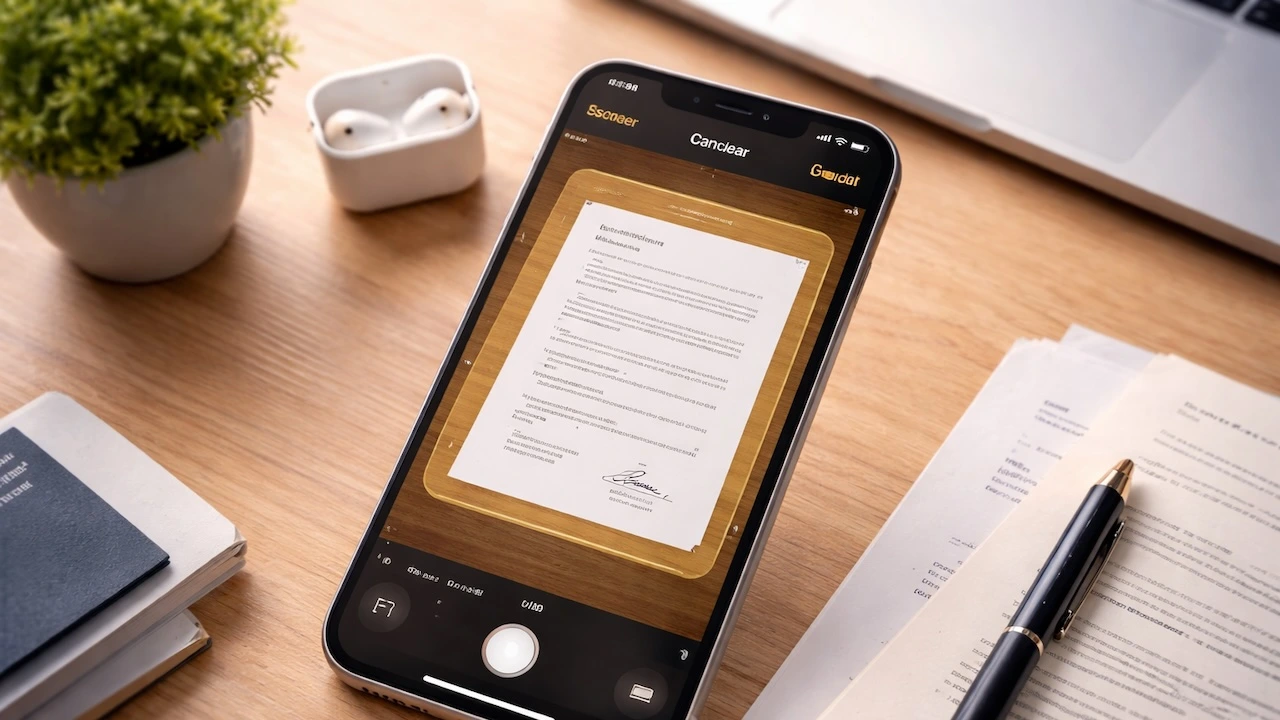
Ya sea para guardar facturas, firmar documentos o enviar papeles importantes por email o WhatsApp, tu iPhone puede convertirse en un escáner portátil muy potente. Además, el resultado es sorprendentemente profesional.
En este artículo te vamos a enseñar paso a paso cómo escanear documentos con iPhone, los mejores trucos para mejorar la calidad y cómo sacarle el máximo partido a esta función.
Escanear documentos con iPhone usando la app Notas
La forma más sencilla de escanear documentos con iPhone es utilizando la app Notas, que viene instalada de serie en todos los dispositivos.
Paso a paso para escanear
- Abre la app Notas.
- Crea una nueva nota o entra en una existente.
- Toca el icono del CLIP.
- Selecciona «Escanear documentos».
- Coloca el documento frente a la cámara.
- El iPhone detectará automáticamente los bordes.
- Pulsa el botón de captura o deja que lo haga automáticamente.
- Ajusta los bordes si es necesario.
- Guarda el escaneo.
Una vez hecho esto, el documento se guardará dentro de la nota y podrás compartirlo fácilmente en formato PDF.
Ventajas de escanear
- No necesitas instalar apps adicionales.
- Escaneo rápido y automático.
- Corrección de perspectiva inteligente.
- Posibilidad de firmar documentos directamente.
- Exportación en PDF en segundos.
Todo esto convierte al iPhone en una herramienta perfecta para el día a día, tanto en el trabajo como en casa.
Cómo mejorar la calidad del escaneo
Aunque el sistema automático funciona muy bien, hay algunos trucos que te ayudarán a obtener resultados aún mejores.
Consejos prácticos
- Utiliza buena iluminación natural.
- Coloca el documento sobre una superficie plana.
- Evita sombras sobre el papel.
- Mantén el iPhone lo más estable posible.
- Revisa el recorte antes de guardar.
Además, puedes aplicar filtros dentro del propio escaneo como blanco y negro, color o escala de grises para mejorar la legibilidad.
Firmar documentos escaneados desde iPhone
Una de las funciones más útiles es la posibilidad de firmar documentos sin imprimirlos.
Cómo añadir tu firma
- Abre el documento escaneado en Notas.
- Toca el icono de compartir.
- Selecciona «Marcación».
- Pulsa el botón «+» y elige «Firma».
- Firma con tu dedo o Apple Pencil.
- Coloca la firma en el documento.
- Guarda los cambios.
Así podrás enviar documentos firmados en segundos, sin necesidad de imprimir ni escanear nuevamente.
Otras formas de escanear con iPhone
Aunque la app Notas es la opción más rápida, existen otras alternativas dentro del ecosistema Apple.
Archivos (Files)
También puedes escanear documentos desde la app Archivos, entrando en una carpeta y manteniendo pulsado en el espacio en blanco y seleccionando la opción de escaneo.
Apps de terceros
Existen aplicaciones especializadas con funciones avanzadas como OCR (reconocimiento de texto), pero para la mayoría de usuarios, la opción nativa es más que suficiente.
Conclusión: convierte tu iPhone en un escáner profesional
Escanear documentos con iPhone es una función imprescindible que te ahorrará tiempo y esfuerzo en tu día a día. Es rápida, sencilla y no necesitas instalar nada adicional.
Si empiezas a utilizar esta herramienta, te darás cuenta de lo útil que es para gestionar documentos, firmar papeles y mantener todo organizado en formato digital.
En APPerlas seguimos descubriendo funciones ocultas del iPhone que pueden cambiar tu forma de usarlo. No dejes de visitarnos para seguir sacándole el máximo partido a tu dispositivo.
Preguntas frecuentes sobre escanear documentos con iPhone
¿Dónde se guardan los documentos escaneados?
Se guardan dentro de la nota en la app Notas, desde donde puedes exportarlos como PDF.
¿Se pueden escanear varios documentos seguidos?
Sí, puedes añadir múltiples páginas en un mismo escaneo antes de guardarlo.
¿El escaneo convierte el documento en PDF?
Sí, automáticamente puedes compartirlo en formato PDF.
¿Es seguro escanear documentos con iPhone?
Sí, los documentos se guardan localmente en tu dispositivo o en iCloud si lo tienes activado.
Apasionado de los productos APPLE y licenciado en apps.
En el mundo de los blogs desde 2010 escribiendo artículos a diario, todos sobre el ecosistema Apple. En mi haber tengo más de 6.000 artículos publicados ademas de haber participado en otros medios como revistas digitales, podcasts, blogs... .
Toda una vida dedicada a mi pasión por Apple y sus productos, la cual intento plasmar en mis artículos, vídeos de Youtube y publicaciones en redes sociales.